So planst du einen Monat Social Media in einem Redaktionsplan
Ein Redaktionsplan scheitert jedes Mal auf dieselbe Weise: eine Tabelle voller Ideen in der ersten Woche, leer in der dritten. So planst du einen Monat, der auch einen Monat hält: Leg den Rhythmus einmal fest, füll ihn in einem Rutsch und führ einen einzigen Kalender, in dem alle sehen, was wann rausgeht.

Rodolfo MotaGründer von SPREVA
Die Kurzfassung
Leg deine Veröffentlichungszeiten einmal mit einer Warteschlange fest, markier die festen Termine des Monats (einen Launch, ein Event, einen Feiertag) mit Kampagnen und schreib den Monat in einem Rutsch, direkt in die Warteschlange oder auf die festen Termine. Der Kalender von SPREVA zeigt dann jeden geplanten Beitrag nach Monat, Woche, Tag oder als Liste, mit den freien Zeiten der Warteschlange dazwischen. Zieh einen Beitrag, um ihn zu verschieben; klick auf eine leere Zeit, um sie zu füllen.
Vier Entscheidungen, einmal getroffen
Das meiste an einem Redaktionsplan steht fest, bevor der erste Beitrag geschrieben ist:
- 1
Der Rhythmus. Wie oft, an welchen Tagen, zu welcher Uhrzeit. Mach eine Warteschlange daraus: zum Beispiel Montag, Mittwoch und Freitag um 9:00 Uhr, in der Zeitzone deiner Kundschaft.
- 2
Die festen Termine. Launches, Events, Feiertage, eine Rabattaktion. Mach aus jedem eine Kampagne mit eigener Farbe, damit ihre Beiträge im Kalender auffallen.
- 3
Die Themen. Drei oder vier Arten von Beiträgen, die sich abwechseln: hinter den Kulissen, ein Produkt, ein Tipp, ein Kunde. Mit einem Thema pro Veröffentlichungstag ist der Monat schneller geschrieben.
- 4
Die Schreibsitzung. Eine Sitzung für den ganzen Monat, aus deinen Fotos und Notizen, statt jeden Beitrag einzeln am Morgen zu schreiben, an dem er fällig ist.
Den Monat in einem Rutsch füllen
Schreib jeden Beitrag einmal und pass ihn unter Pro Konto für jedes Netzwerk an. Füg ihn der Warteschlange hinzu, und er nimmt die nächste freie Zeit; den Beiträgen einer Kampagne gibst du stattdessen eigene Termine.
Ist ein Monat schon woanders geschrieben, nimmt der Sammelimport bis zu 200 Zeilen auf einmal, aus Dateien, der Bibliothek oder einer CSV-Datei, und verteilt sie: alle paar Tage zur selben Zeit oder alle paar Stunden.
Ideen, die noch nicht fertig sind, warten unter Entwürfe und werden beim Schreiben gespeichert. Im Kalender erscheinen sie erst, wenn sie eine Zeit haben.
Den Kalender lesen und ändern
Im Kalender prüfst du den Monat und passt ihn an:
- Monat, Woche, Tag oder Agenda. Der Monat zeigt das Gesamtbild, die Woche die Uhrzeiten, und die Agenda ist für das Handy.
- Freie Zeiten der Warteschlange erscheinen in der Wochen- und Tagesansicht als blasse Platzhalter mit dem Namen der Warteschlange, damit du eine Lücke siehst, bevor sie entsteht.
- Klick auf eine leere Zeit, um einen Beitrag genau für diesen Zeitpunkt anzufangen; in der Monatsansicht klickst du auf einen Tag.
- Zieh einen geplanten Beitrag, um ihn zu verschieben, in Schritten von 15 Minuten und mit „Rückgängig“ direkt danach. Mit der Tastatur verschieben Alt und die Pfeiltasten ihn um 15 Minuten oder um einen Tag.
- Filtere nach Status, Netzwerk, Konto oder Kampagne, oder durchsuche die Texte.
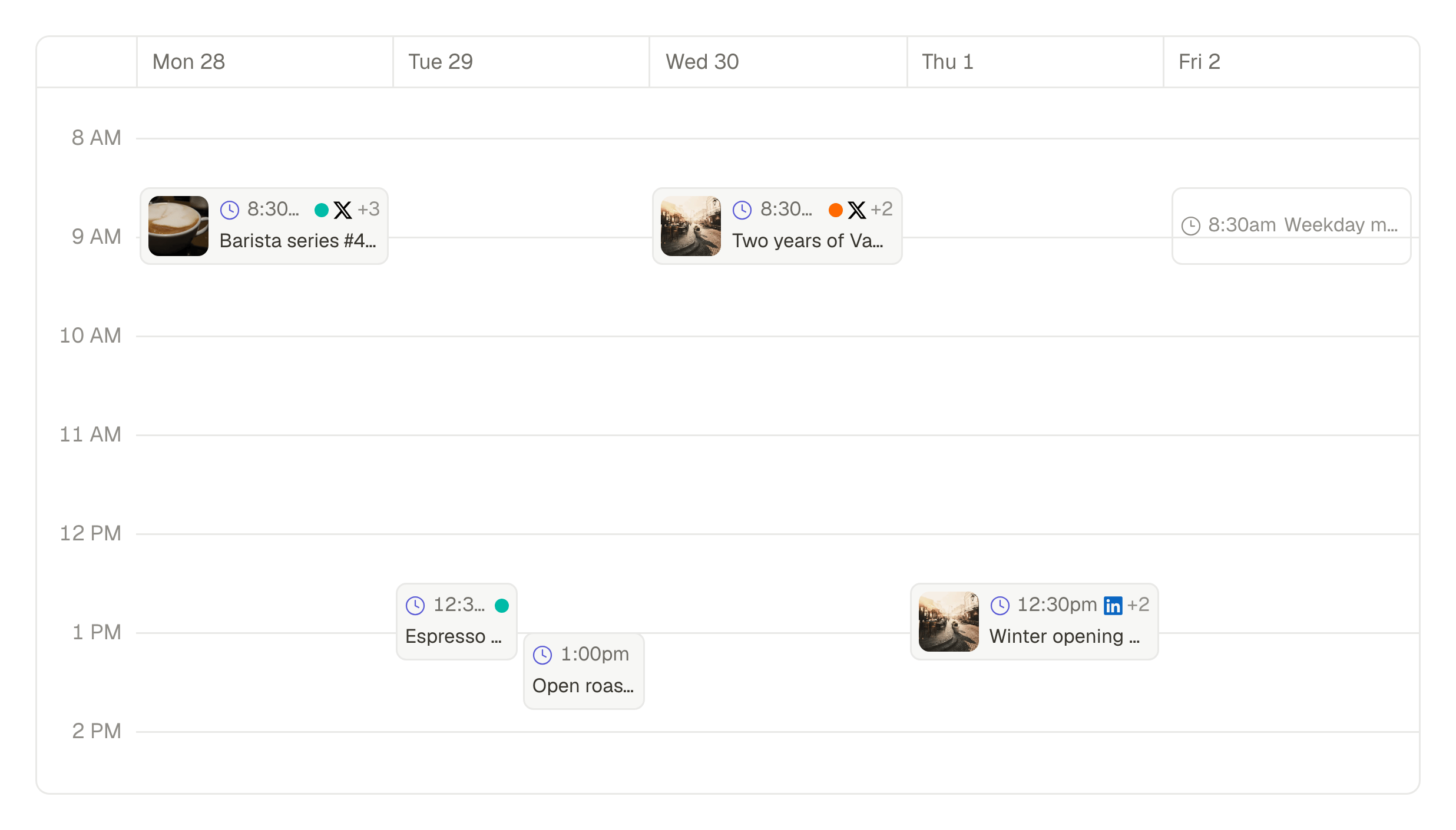
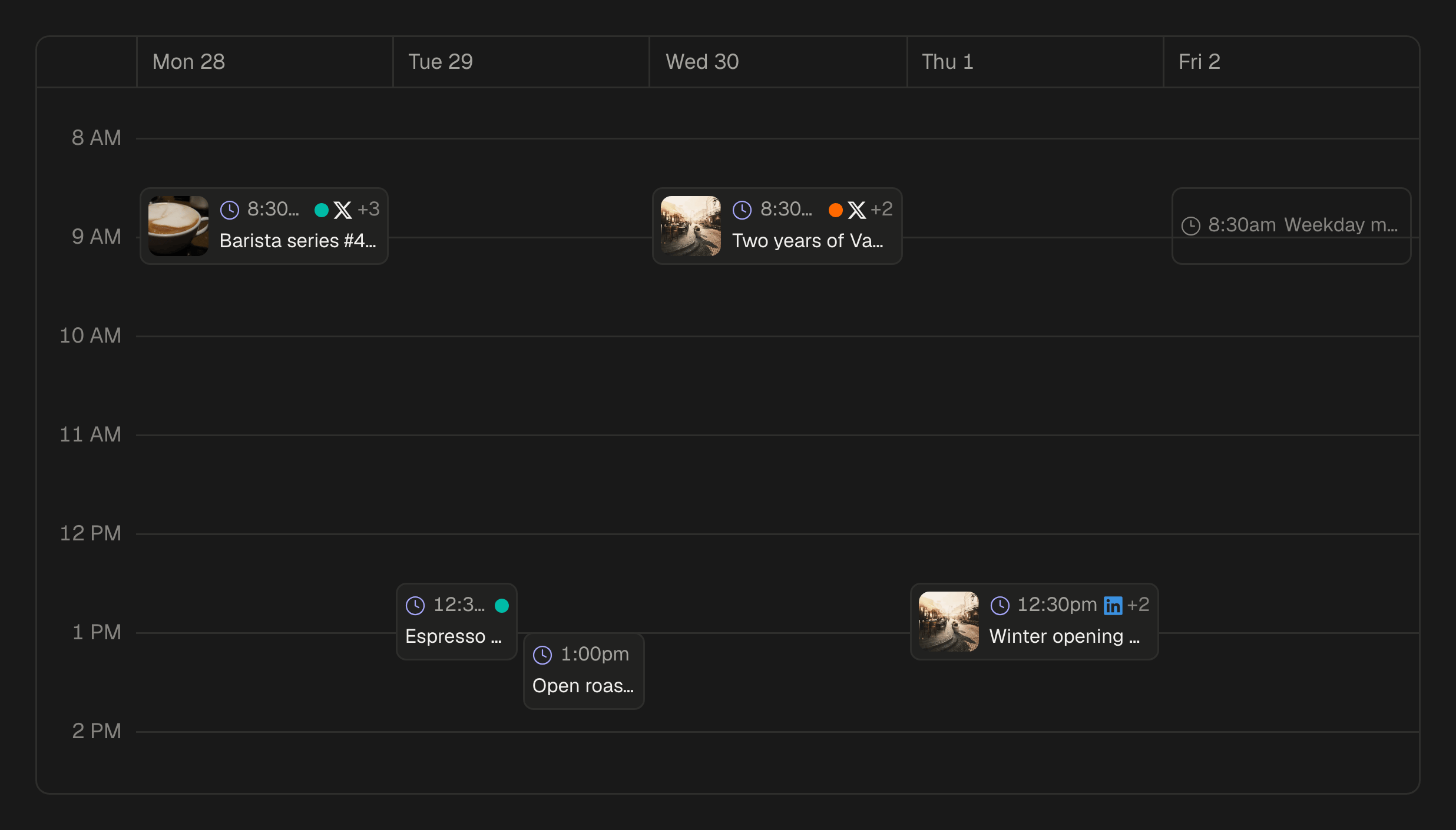
Die Zeiten stehen in der Zeitzone des Workspace, die oben im Kalender genannt ist, und jede Warteschlange kann ihre eigene Zeitzone haben.
Ein Launch, eine Farbe
Eine Kampagne fasst die Beiträge eines Launchs zusammen. Gib ihr eine Farbe, und jeder ihrer Beiträge zeigt im Kalender einen Punkt in dieser Farbe. Im Kalender ansehen zeigt nur ihre Beiträge, und die Seite der Kampagne listet sie alle auf, also lässt sich ein Launch auf einen Blick prüfen und hinterher für sich allein messen. So schickst du einem Kunden den Monatsbericht.
Wenn ein Kunde die Beiträge freigibt
Ist die Freigabe aktiviert, steht ein Beitrag, der auf ein Ja wartet, zu seiner Zeit als „In Prüfung“ im Kalender. Nach der Freigabe steht er auf „Geplant“; fordert der Kunde Änderungen an, wird er wieder ein Entwurf und verschwindet aus dem Kalender. Verschiebst du einen freigegebenen Beitrag, bleibt die Freigabe bestehen, und wer freigegeben hat, erfährt es; ein Beitrag in Prüfung bleibt, wo er ist, bis jemand antwortet. So läuft die Freigabe, Schritt für Schritt.
Plane den nächsten Monat schon diese Woche
Leg eine Warteschlange an und eine Kampagne für den wichtigsten Termin des Monats, und nimm dir einen Nachmittag, um den Monat zu schreiben. Jeder Tarif beginnt mit einer Testphase von 7 Tagen.
Fragen
Erscheinen Entwürfe im Kalender?
Nein, nur Beiträge mit einer Zeit. Entwürfe warten unter „Entwürfe“, bis du sie planst oder einer Warteschlange hinzufügst.
Kann ich einen Beitrag auf einen anderen Tag ziehen?
Ja, einen geplanten Beitrag: in der Wochen- oder Tagesansicht auf die Viertelstunde genau, in der Monatsansicht auf einen anderen Tag zur selben Uhrzeit. Auf einem Touchscreen nimmst du stattdessen „Neu planen“.
Wie weit im Voraus sucht eine Warteschlange nach einer freien Zeit?
Bis zu 60 Tage. Ein Beitrag, den du einer Warteschlange hinzufügst, nimmt die nächste freie Zeit in diesem Zeitraum.
Geschrieben von
Rodolfo Mota
Gründer von SPREVA
Entwickelt SPREVA in Portugal: das Studio, die Tools, mit denen ein Agent arbeitet, und das Veröffentlichen dahinter.
Weiterlesen
- So automatisierst du Social-Media-Beiträge, ohne wie ein Bot zu klingenWarteschlangen, Sammelimport, API und KI-Agenten: vier Wege, Social-Media-Beiträge in SPREVA zu automatisieren, und was sie trotzdem nach dir klingen lässt.
- Ein Beitrag vom Entwurf bis in den Feed: ein Workflow für die Kundenfreigabe, Schritt für SchrittEin Bäckerei-Beitrag vom Entwurf bis zu dem Morgen, an dem er rausgeht: wer was macht, was der Kunde sieht und was passiert, wenn die Antwort nicht Ja ist.
- So schickst du einem Kunden einen monatlichen Social-Media-BerichtWas in einen Social-Media-Monatsbericht gehört und wie du ihn aus SPREVA holst: die Zahlen im Vergleich zum Vormonat, die besten Beiträge, der nächste Schritt.