Eine echte Zeitleiste. Das Posten erledigt SPREVA.
Schneide auf Spuren mit Keyframes, Farbe, Masken und Effekten, pflege deine eigenen Vorlagen, überlass die wiederkehrenden Änderungen der KI und schick das gerenderte Video an jedes Netzwerk, ohne es vorher herunterzuladen.
Vom Material zum Beitrag
Die ganze Arbeit an einem Ort, vom ersten Schnitt bis zum Beitrag.
Material hochladen
Lade ganze Ordner hoch, und ihre Struktur bleibt erhalten. Jeder Clip wird beschrieben und das Gesagte mitgeschrieben, damit du die Mediathek nach ihrem Inhalt durchsuchen kannst.
Auf der Zeitleiste schneiden
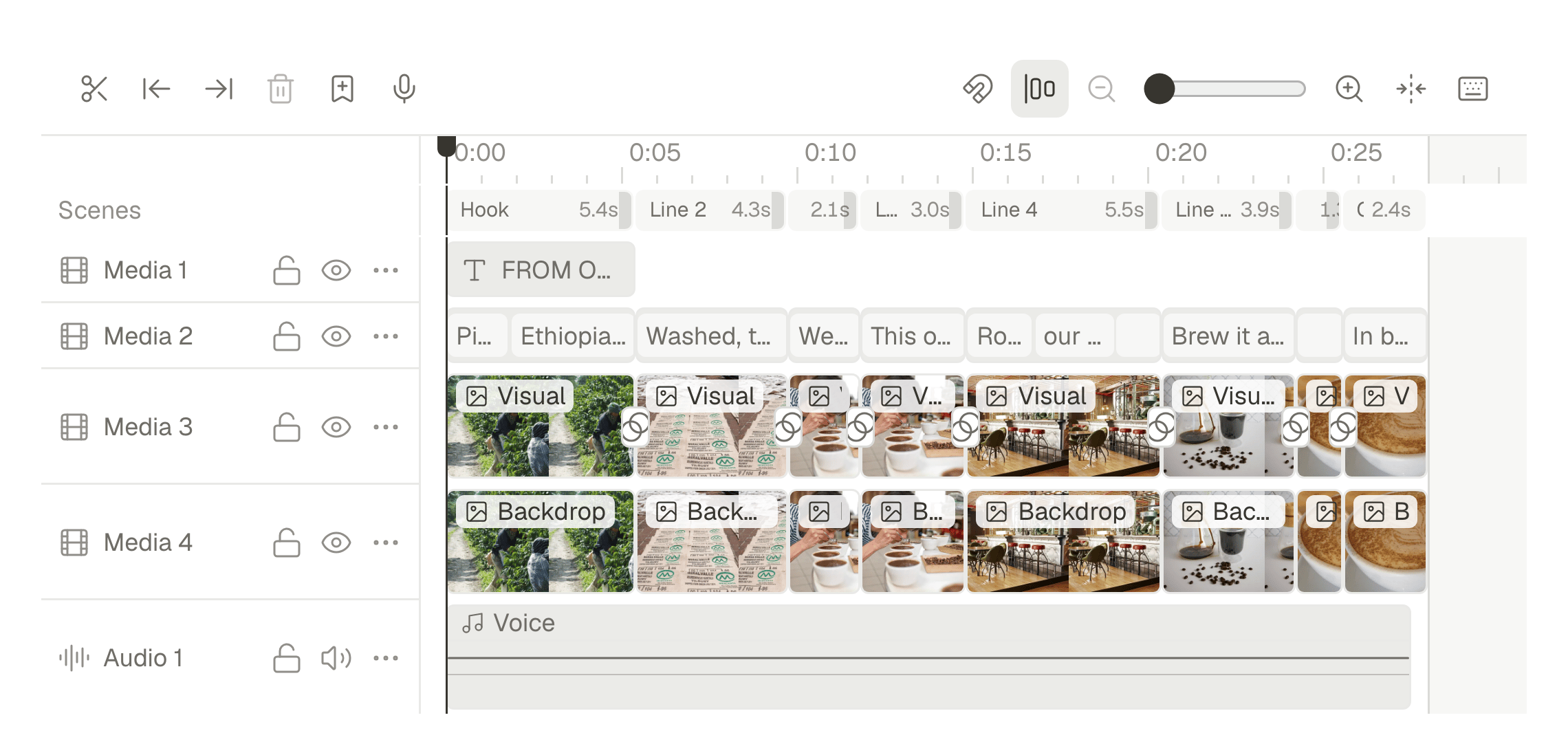
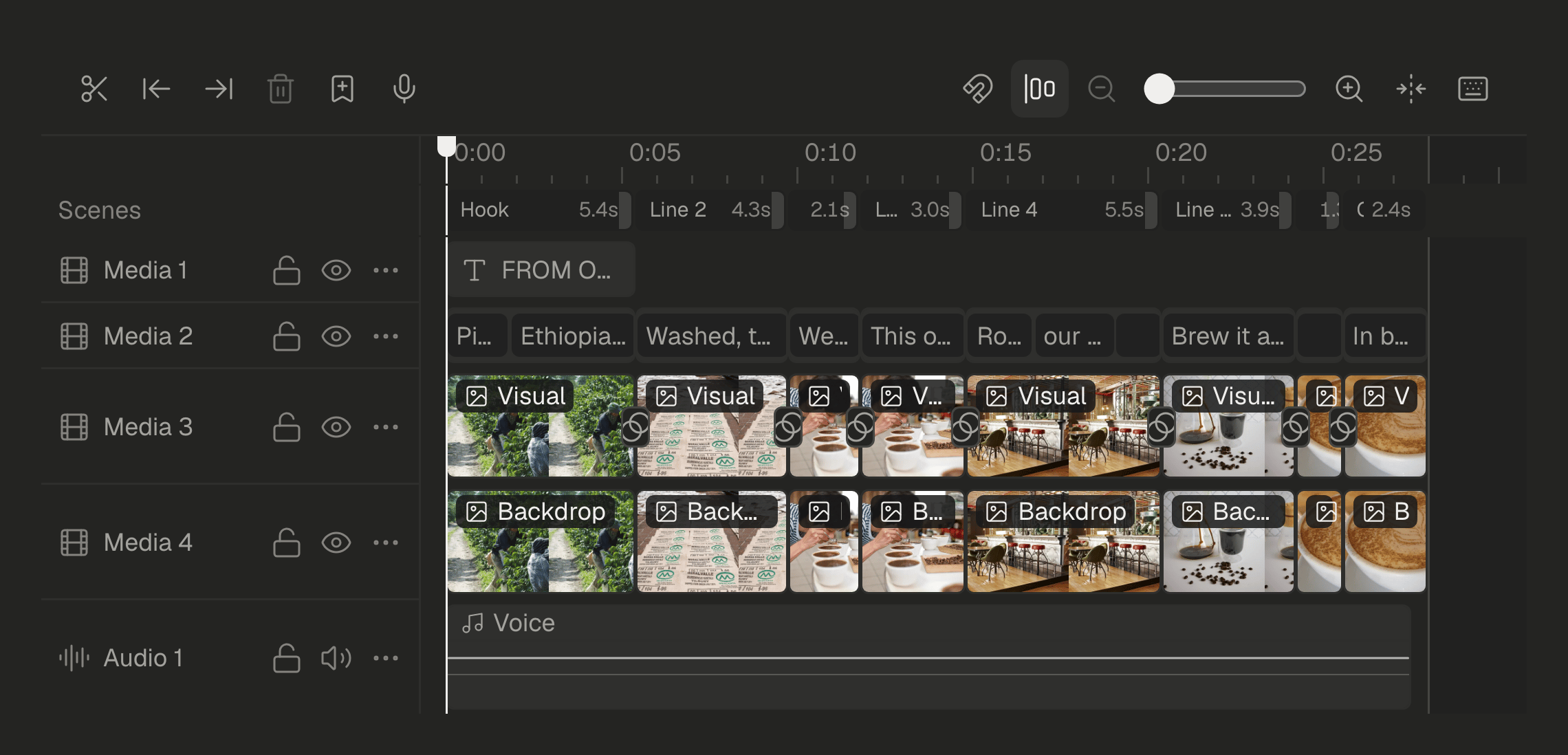
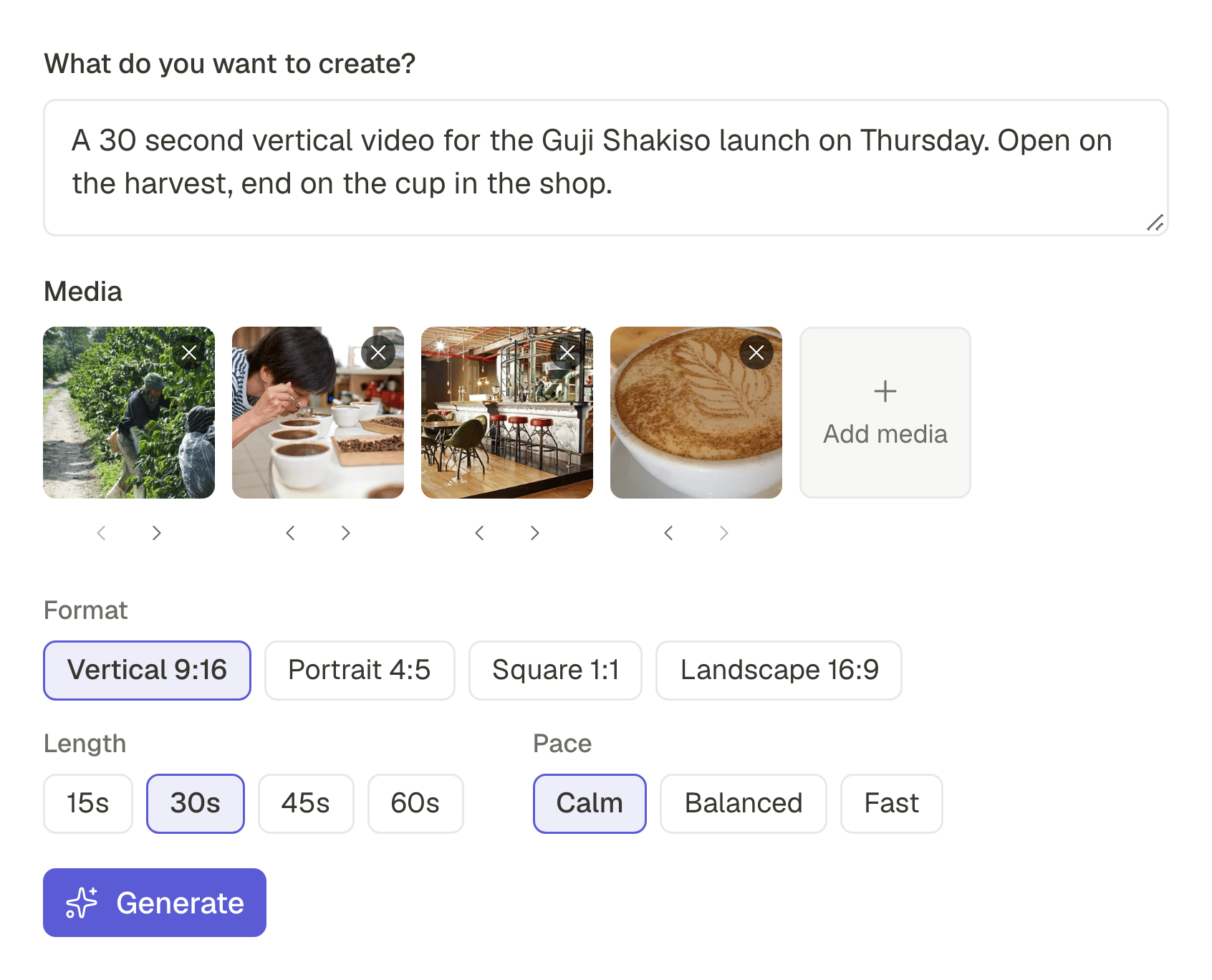
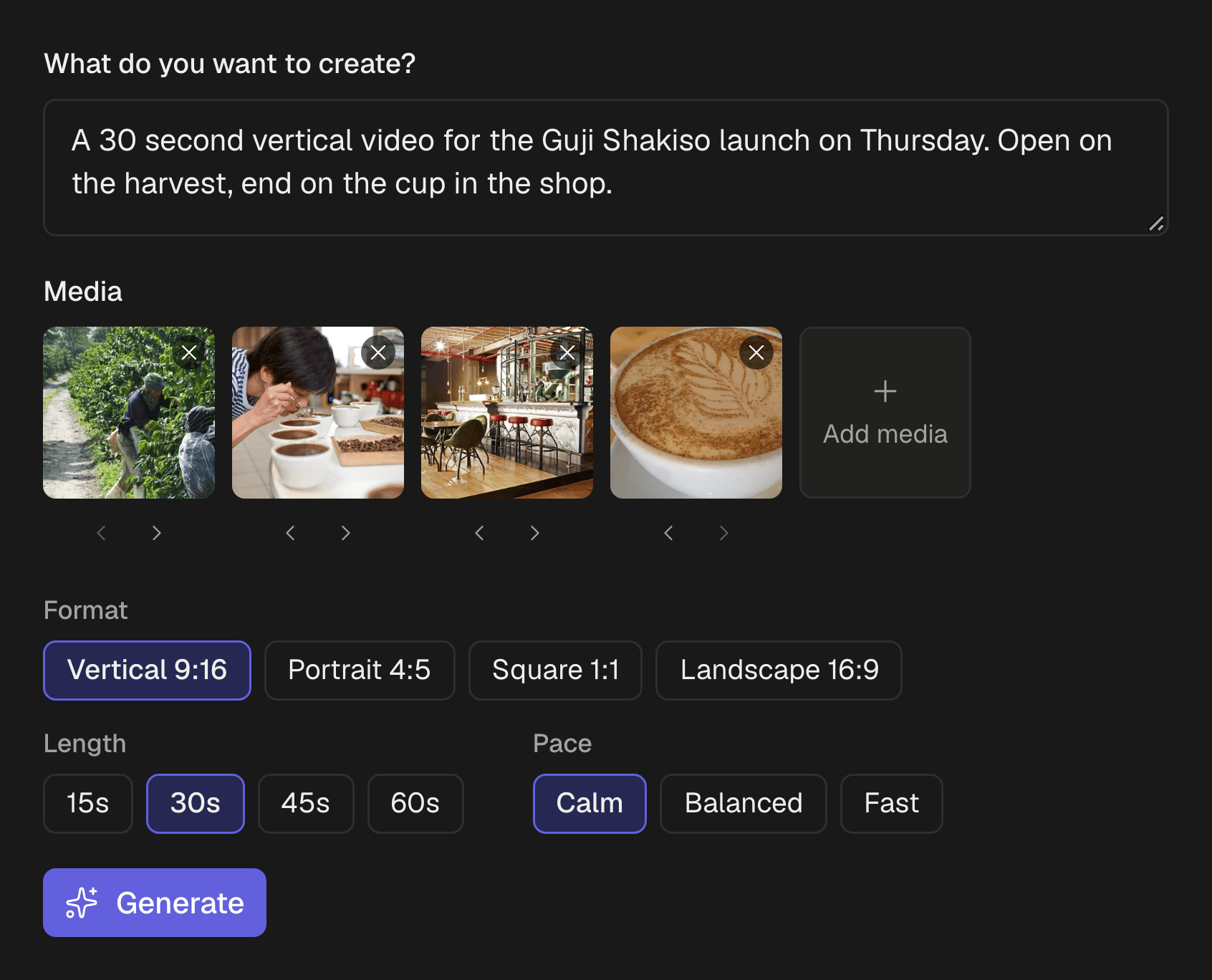
Spuren, eine magnetische Hauptspur, Keyframes, Geschwindigkeitskurven, Übergänge, Farbe und Masken. Oder lass dir von der KI aus einem Briefing und deinem Material einen ersten Schnitt machen und arbeite von dort weiter.
Rendern und veröffentlichen
Rendere als MP4, und das Video landet in deiner Mediathek, bereit, um für jedes Netzwerk in seinem eigenen Format geplant zu werden.
Der Editor im Detail
Spuren und eine magnetische Hauptspur
Stapel Video-, Bild-, Text-, Ton- und Effektebenen. Schließ eine Lücke auf der Hauptspur, und alles danach rückt nach.
Keyframes und Geschwindigkeitskurven
Animiere eine Ebene mit Keyframes über die Zeit und beschleunige oder verlangsame einen Clip mit einer Kurve.
Farbe, von Belichtung bis Kurven
Belichtung, Kontrast, Sättigung, HSL pro Farbbereich und Kurven, für jeden Clip oder jedes Bild.
Masken, Formen und Effektebenen
Maskiere eine Ebene, zeichne Formen mit dem Zeichenstift und leg mit einer Effektebene einen Effekt auf alles darunter.
Vorlagen mit Platzhaltern
Speichere ein Projekt als Vorlage mit Platzhaltern für Material und Text, damit du sie beim nächsten Video nur noch füllen musst.
Eine KI für die Fleißarbeit
Bitte um „Untertitel für jede Zeile“ oder „mach es 30 Sekunden lang“, und die KI bearbeitet die Zeitleiste. Jede Änderung ist ein Schritt, den du rückgängig machen kannst.
Nichts geht verloren
Studio speichert, während du arbeitest, und bewahrt die Versionen des Projekts auf, sodass du zu einer früheren zurückkehren kannst.
Veröffentlichen ohne Export
Das gerenderte Video geht direkt in deine Mediathek und in einen Beitrag, für jedes Netzwerk in seinem Format geplant. Kein Herunterladen und erneutes Hochladen.
Studio gibt es mit den Tarifen Pro und Business. Tarife vergleichen
Fragen
Was kann ich exportieren?
MP4-Videos und ein PNG von jedem beliebigen Frame. Projektdateien für andere Editoren, etwa XML oder EDL, werden nicht exportiert.
In welcher Auflösung wird gerendert?
Bis zu 1080p, in 9:16, 4:5, 1:1 oder 16:9. 4K und ProRes gibt es nicht.
Kann ich ein Projekt für das nächste Video wiederverwenden?
Ja. Speichere es als Vorlage mit Platzhaltern für Material und Text, oder dupliziere es. Deine Vorlagen stehen neben den eingebauten.
Kann mein Kunde das Video in SPREVA abnehmen?
Mit einem Review-Link noch nicht. Lade deinen Kunden als Betrachter in den Workspace ein: Er sieht alles und kann nichts ändern. Oder schick ihm das gerenderte Video.
Welchen Tarif brauche ich?
Studio gibt es mit den Tarifen Pro und Business. Pro enthält 120 Minuten exportiertes Video pro Monat, Business 400. Jeder Tarif beginnt mit einer Testphase von 7 Tagen.
SPREVA für andere Aufgaben
- ClipperZehn Clips mit Untertiteln aus einem langen Video.
- StreamerDein Stream als Clips in jedem Kurzvideo-Netzwerk.
- YouTuberUploads, Shorts und neue Videos aus einem Skript.
- FotografenGanze Shootings als Karussell, pünktlich gepostet.
- PodcasterEine Woche Clips aus jeder Folge.
- AgenturenWorkspace, Kalender und Rollen für jeden Kunden.
Von deiner nächsten Idee zum veröffentlichten Video.
Trag dich in die Warteliste ein, und wir schreiben dir ein einziges Mal, wenn dein Konto bereit ist.