Studio
Von einer Idee, einem Skript oder ein paar Fotos zum fertigen Video.
Studio schreibt das Skript, wenn du eins brauchst, nimmt die Sprecherstimme auf und baut einen ersten Schnitt mit deinen Bildern, Musik und Untertiteln. Dann stellst du ihn auf der Zeitleiste fertig, von Hand oder indem du die KI um Änderungen bittest.
Skripte und Video
Von dem, was du weißt, zum vertonten Video.
Gib SPREVA deine Dokumente, Links und Notizen. Schreib ein Skript, das seine Fakten im Blick behält, und produziere es dann: Sprecherstimme, Szenen und Untertitel, fertig zum Bearbeiten im Studio.
Skripte und Studio gibt es im Pro-Tarif.
01
Bring deinen Kontext mit
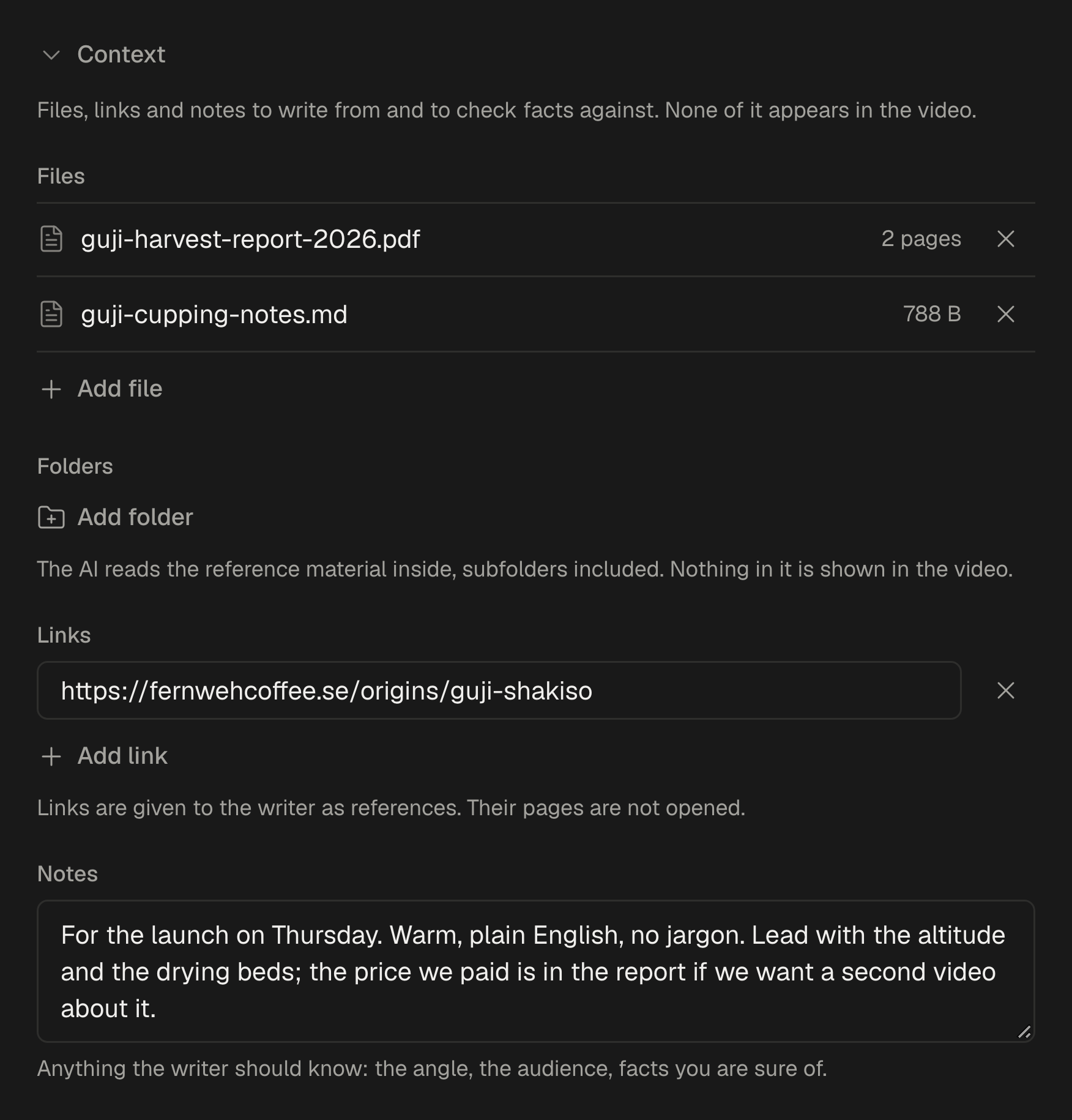
Häng bis zu fünf Dokumente aus deiner Bibliothek, bis zu drei Ordner mit Referenzmaterial, bis zu fünf Links und deine eigenen Notizen an. Die Fakten kommen von dort, und nichts davon erscheint im Video.
- Jeder Fakt kommt mit der Quelle, aus der er stammt.
- Links werden als Referenz für dich aufbewahrt. Ihre Seiten werden nicht geöffnet.
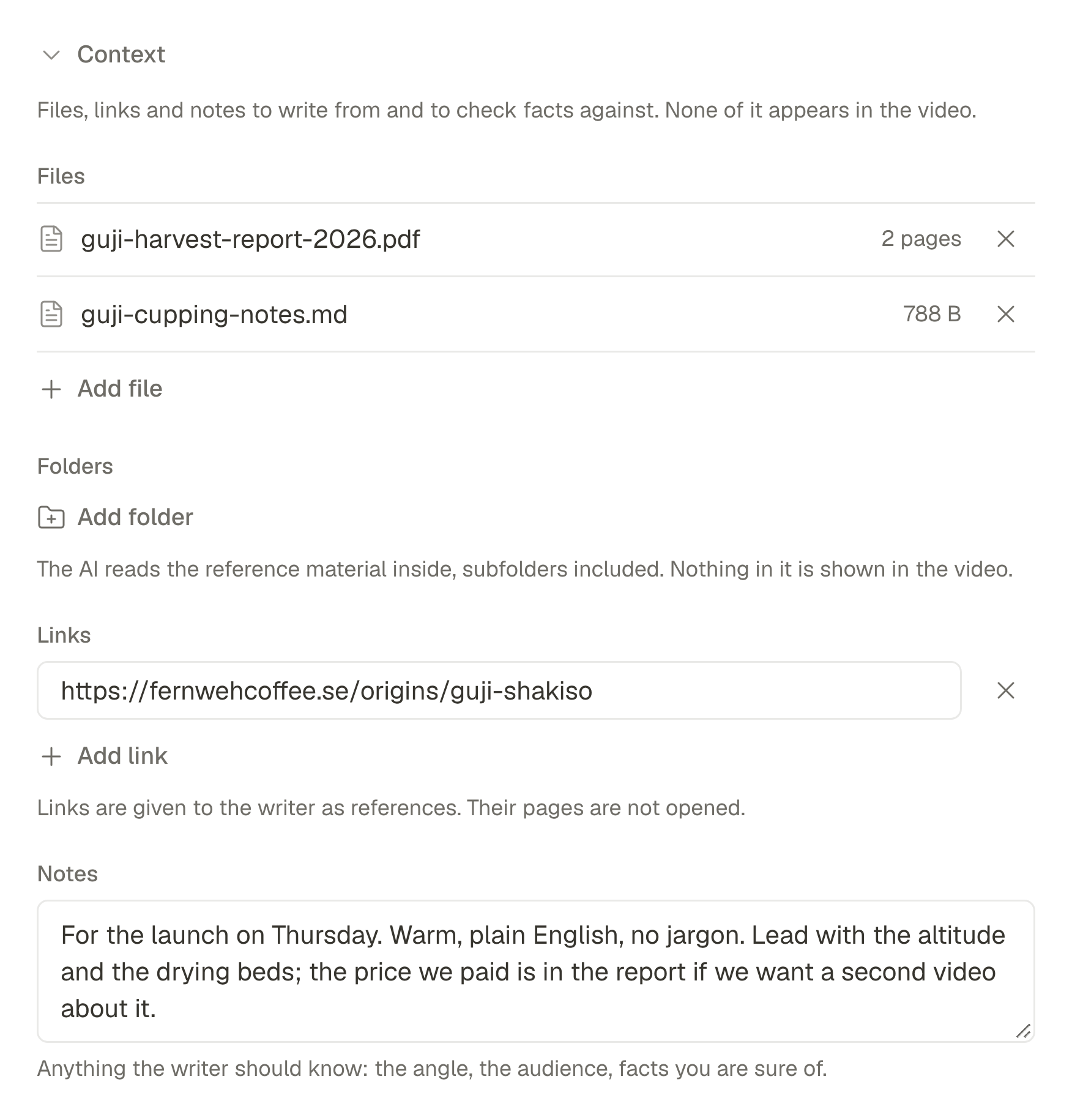
Der Kontext, aus dem ein Skript entsteht 02
Schreib das Skript, geprüft beim Schreiben
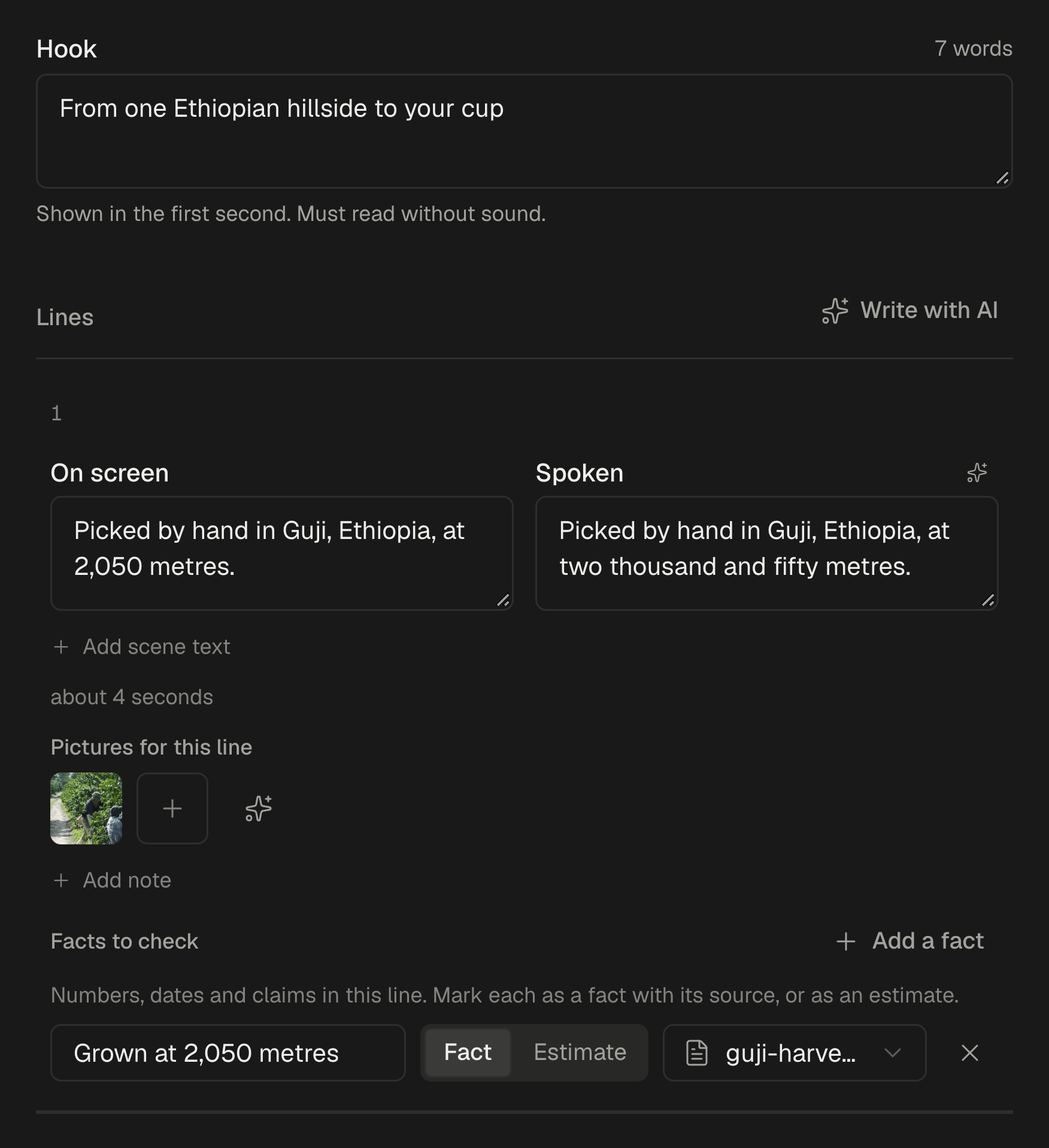
Ein Aufhänger aus wenigen Wörtern, der auch ohne Ton wirkt, dann die Zeilen: Text auf dem Bildschirm, was die Stimme sagt und bis zu zwei Bilder pro Zeile. Schreib es selbst, oder lass die KI es aus deinem Kontext entwerfen oder deinen Text verbessern.
- Drei Arten von Video: von einer KI-Stimme über deine Bilder gesprochen, aus einem Video geschnitten, in dem du selbst sprichst, oder eine Montage aus kurzen Texten mit Musik.
- Kuriositäten, Nachricht, Werbung, Anleitung, Geschichte oder frei, geschrieben und gesprochen in einer von 30 Sprachen, von Englisch und Deutsch bis Japanisch und Hindi.
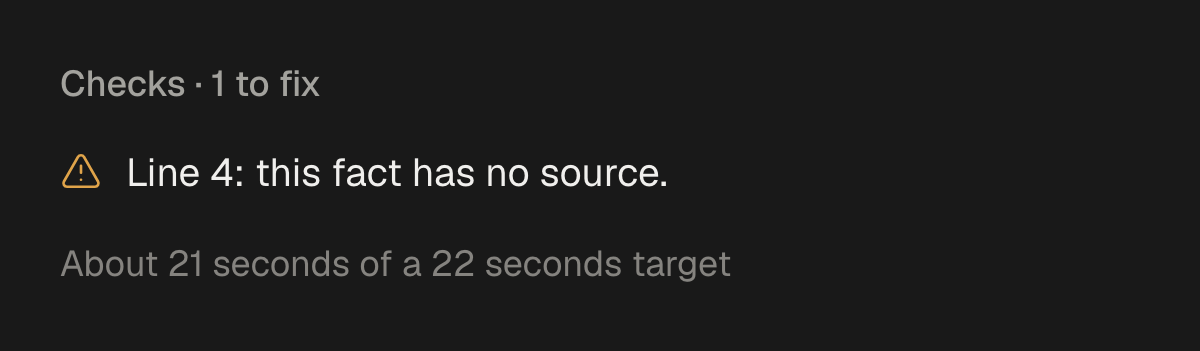
- Die Prüfungen melden einen zu langen Aufhänger, eine Zeile ohne gesprochenen Text, einen Fakt ohne Quelle oder eine Länge, die nicht zum Ziel passt. Ein Skript mit Fehlern kann nicht als fertig markiert werden.
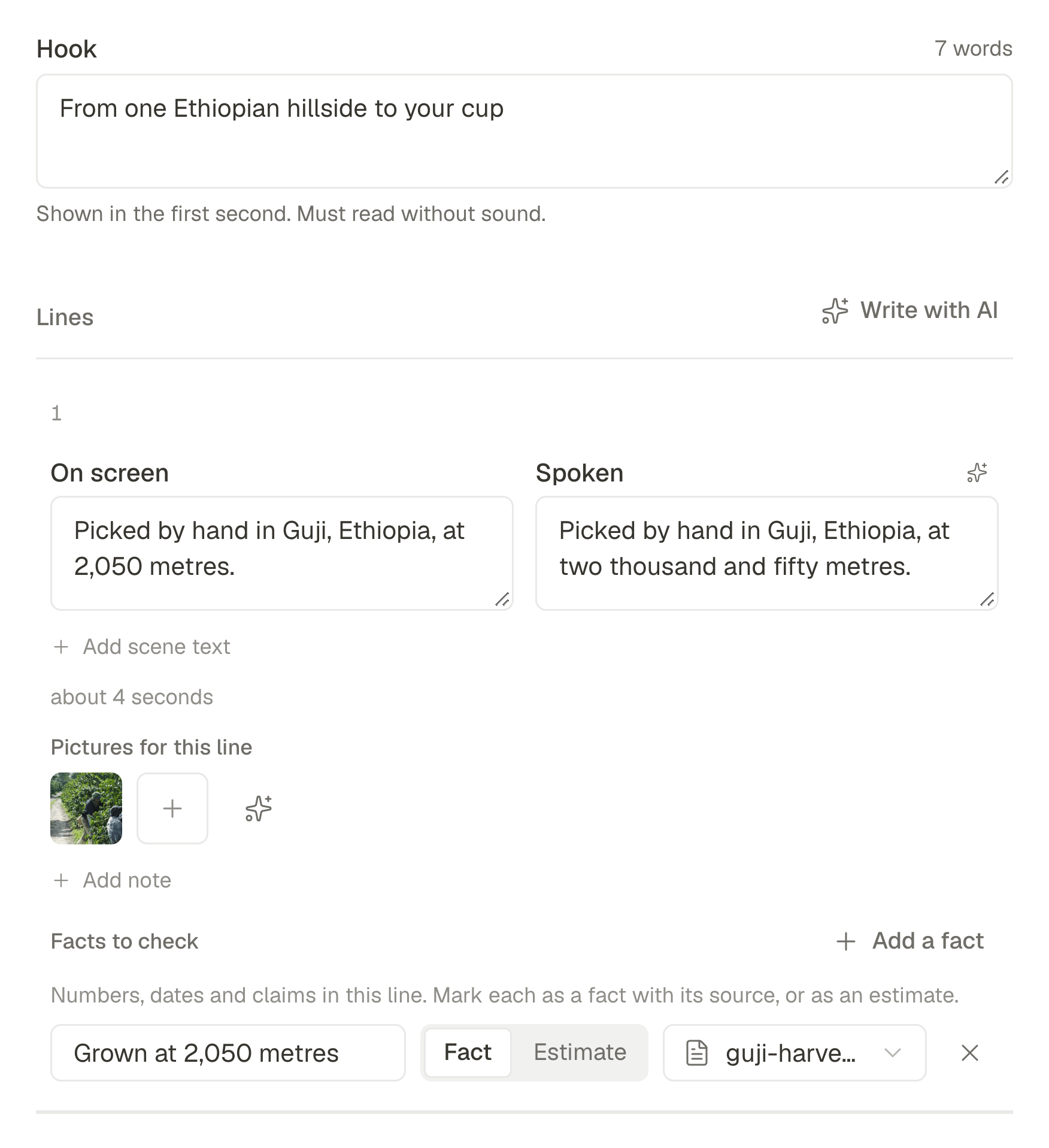
Ein Skript, Zeile für Zeile 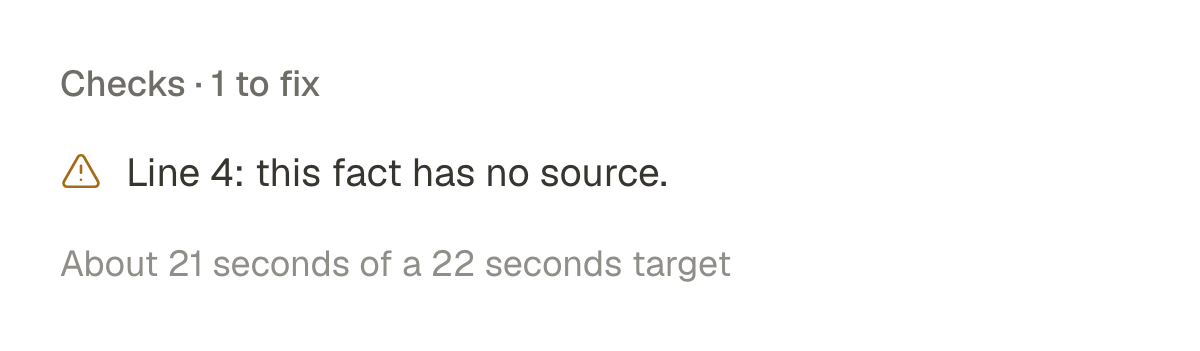
Prüfungen, aktualisiert beim Tippen 03
Im Studio produzieren
Wähl eine Stimme, nachdem du eine Hörprobe gehört hast. SPREVA nimmt die Sprecherstimme auf und baut das Video in deinem Videostil: Szenen, deine Bilder und Untertitel, auf jedes Wort abgestimmt.
- Noch kein Skript? Starte im Studio mit einer Idee: Das Skript wird für dich geschrieben, und Bilder, Stimme, Musik und Übergänge werden zu einem ersten Schnitt.
- Ein Videostil legt den Look fest: Layout, Untertitel, Aufhänger, Bewegung, Übergänge und Marke. Bearbeite deinen eigenen, oder bitte den Agenten um einen wie in einem Video, das dir gefällt.
- Änderst du das Skript später, kann das Video Szene für Szene folgen.
- Nimm die Sprecherstimme neu auf, wann immer sich der Text ändert.
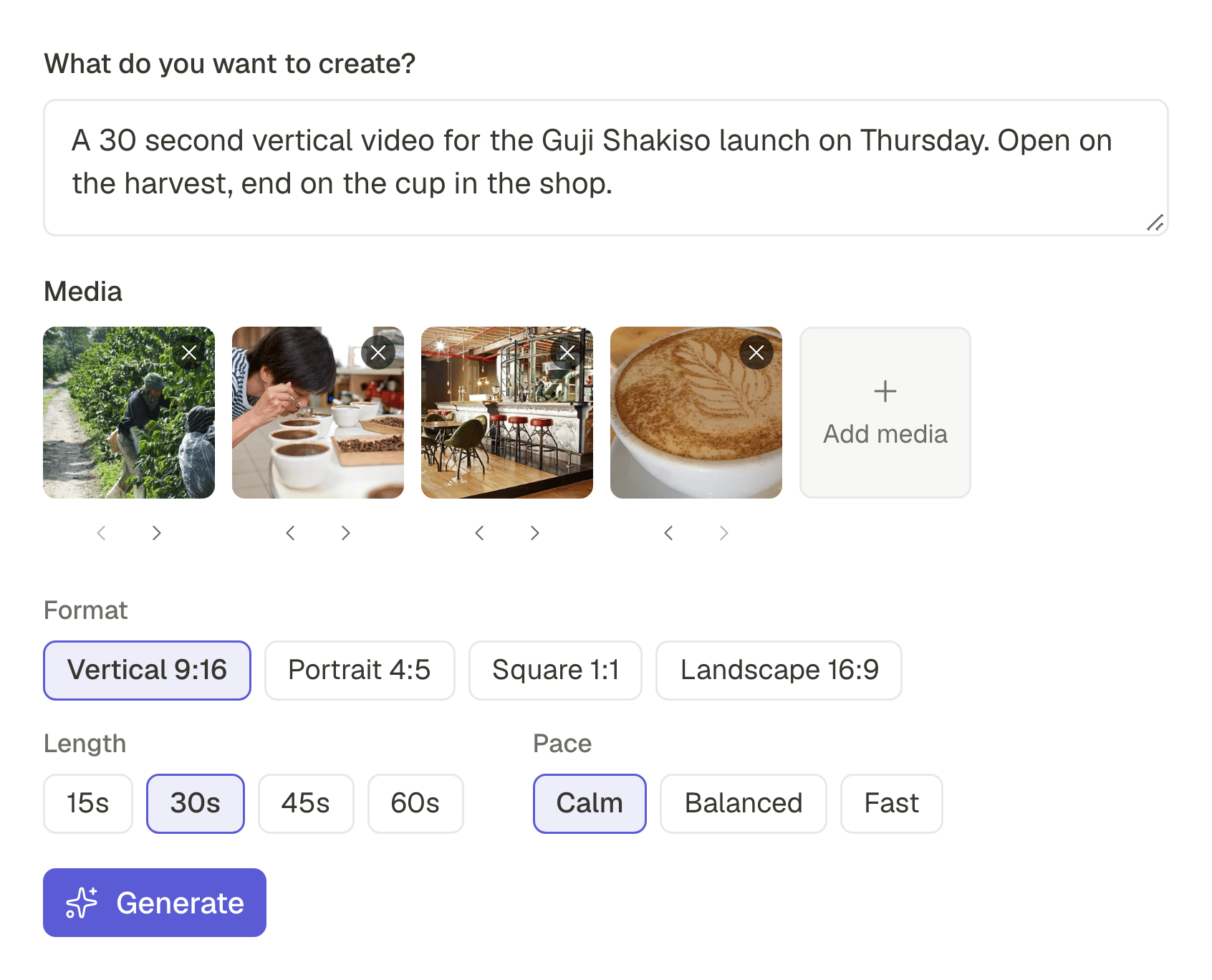
Oder fang mit deinen Fotos an.
Schreib eine kurze Vorgabe, wähl Fotos und Clips und leg Format, Länge und Tempo fest: ruhig, ausgewogen oder schnell. Mit KI erstellen macht daraus einen ersten Schnitt, den du bearbeiten kannst.
Dann öffne die KI neben dem Editor und bitte in eigenen Worten um Änderungen, etwa „füg zwischen den Einstellungen eine Überblendung ein“ oder „wärmere Farben in jeder Einstellung“. Jede Bitte wird in einem Schritt erledigt, den du rückgängig machen kannst.
Alles bleibt im Studio bearbeitbar
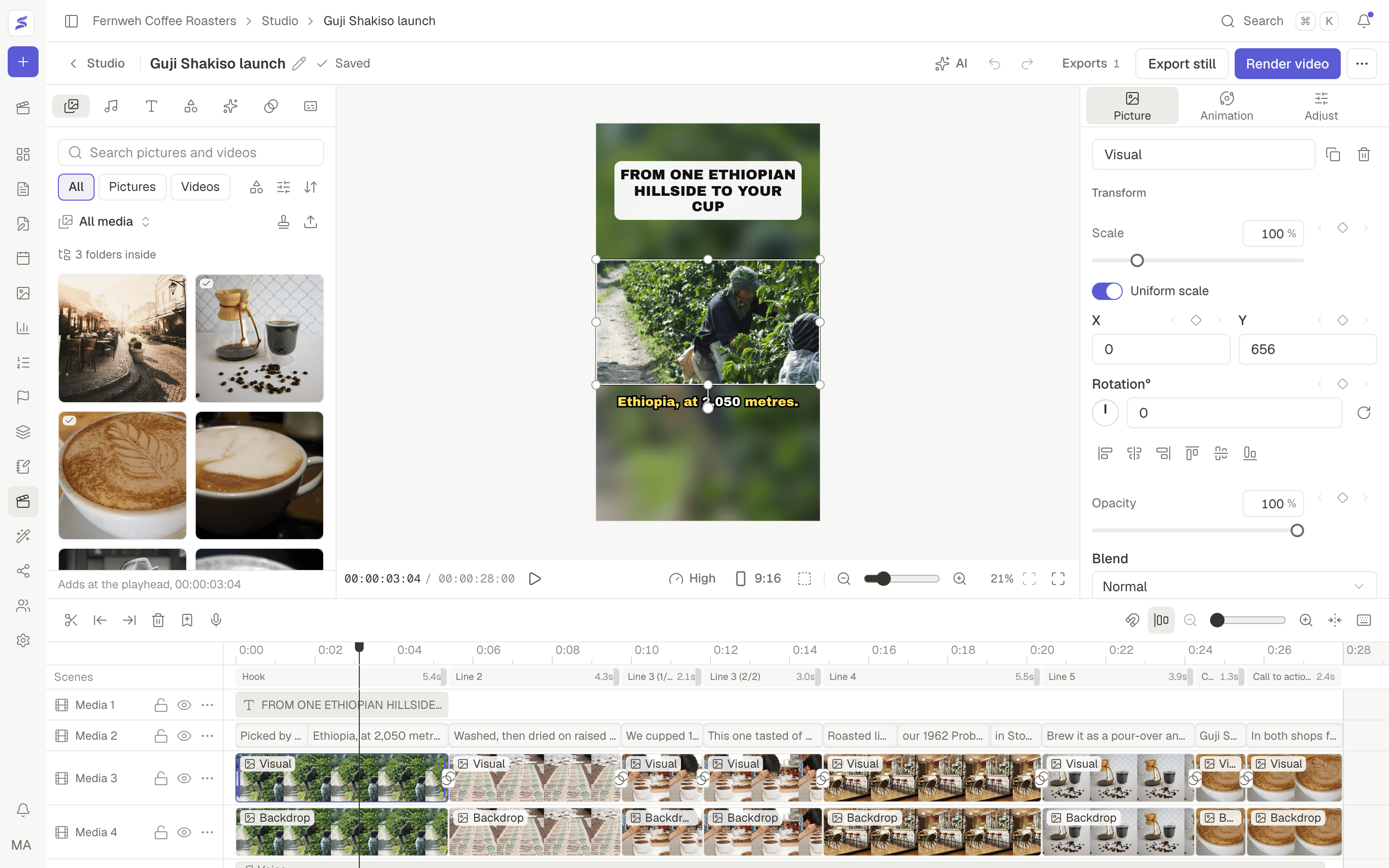
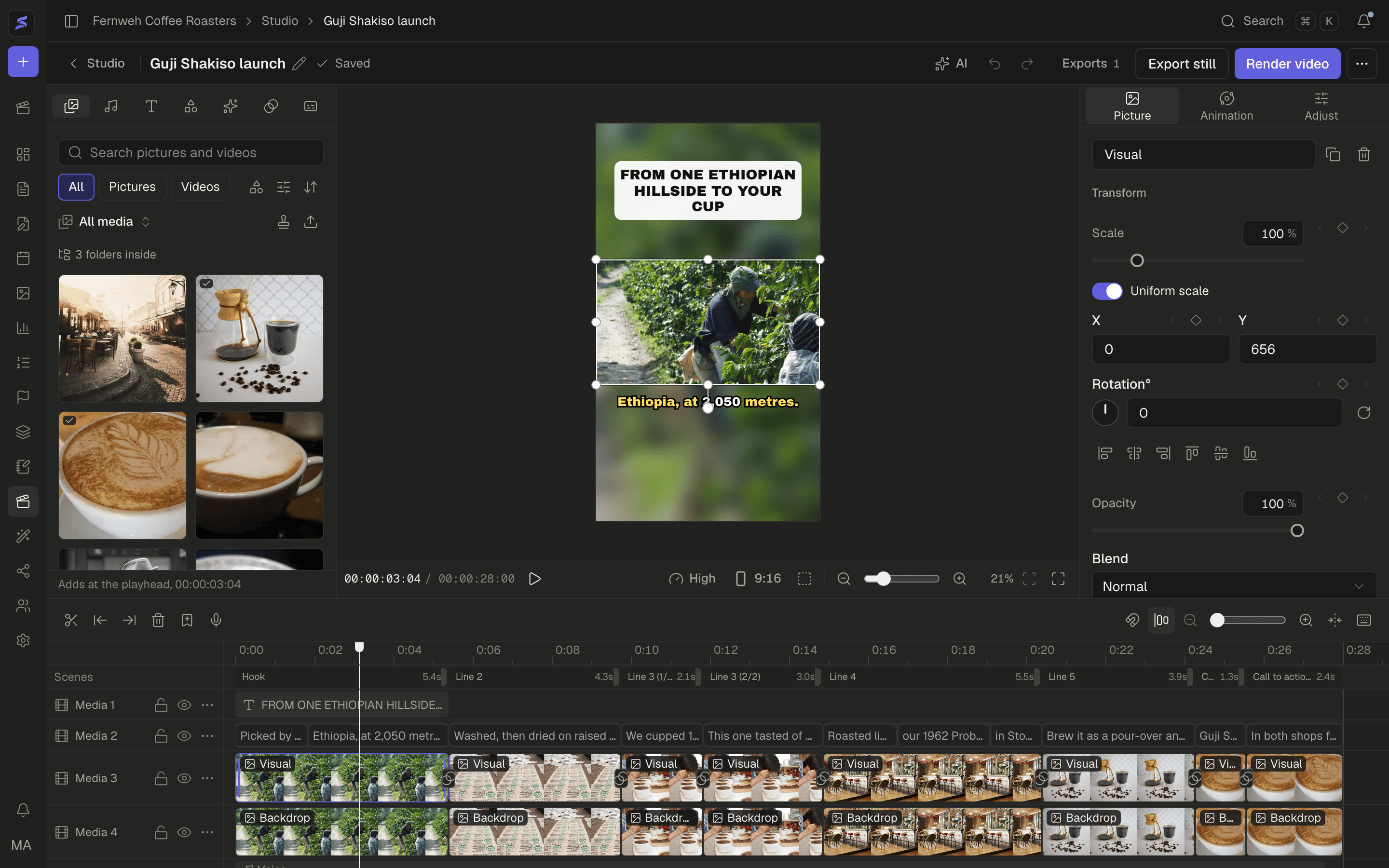
Deine Medien, Töne, Texte, Effekte und Übergänge auf der einen Seite, der Player in der Mitte, die Werkzeuge für deine Auswahl auf der anderen und alle Spuren in voller Breite darunter.
- Spuren für Bilder, Clips, Texte, Formen und Ton, mit Keyframes für Position, Skalierung, Drehung, Deckkraft und Lautstärke
- Zehn Formate von 9:16 bis 2,35:1, mit sicheren Bereichen, Zoom und Vollbild im Player
- Dreizehn Übergänge für den Schnitt zwischen zwei Clips, von einer Überblendung bis zu Schieben oder Drehen
- Effektebenen wie Wackeln, Glitch oder Filmkorn, die auf alles in den Spuren darunter wirken
- Ein-, Aus- und Kombi-Animationen für Bilder, Clips, Texte und Formen
- Farbe: Belichtung, Temperatur, HSL, Kurven und Farbräder, dazu Masken, Zuschneiden und Geraderichten
- Tempo von 0,1x bis 10x oder entlang einer Kurve, ohne dass sich die Tonhöhe ändert, und langsamer Zoom und Schwenk mit Fokuspunkt
- Stimme, Musik und Clip-Ton mit Ein- und Ausblenden, und Aufnahmen über dein Mikrofon
- Untertitel, die das gerade gesprochene Wort hervorheben
- Szenen: Aufhänger, Kontext, Beleg, Auflösung, Handlungsaufruf
- Vorlagen in den Farben, der Schrift und mit dem Logo deines Brand Kits, dazu dein Intro und dein Outro
- MP4-Videos und PNG-Standbilder, direkt in deiner Bibliothek und bereit zum Posten