So machst du aus Fotos ein Reel mit Sprecherstimme und Untertiteln
Du hast zehn gute Fotos und keine Zeit zum Schneiden. So wird daraus ein Hochformatvideo von 20 bis 30 Sekunden, mit einer Stimme, Untertiteln auf jedem Wort und einem geplanten Beitrag, in der App oder indem du deinen KI-Agenten bittest.
Die kurze Antwort
Lade die Fotos in SPREVA hoch, sag, worum es im Video geht, und wähle Format, Länge und eine Stimme. SPREVA schreibt das Skript, nimmt die Stimme auf, setzt jedes Foto und jeden Untertitel auf die Wörter, zu denen sie gehören, und öffnet das Ergebnis in Studio. Ändere auf Zuruf, was du willst, exportiere es und plane es für Instagram, TikTok und YouTube, jeweils im eigenen Format.
Bevor du anfängst
- Fünf bis zehn Fotos oder kurze Clips: JPEG, PNG, WebP, AVIF oder GIF, oder Video bis 1 GB. HEIC wird noch nicht angenommen, teile iPhone-Fotos also als JPEG.
- Ein Tarif mit Studio: Pro oder Business. Die Testphase von 7 Tagen enthält 300 KI-Credits und 10 Exportminuten.
- Die Konten, in denen du posten willst, mit SPREVA verbunden. Instagram veröffentlicht nur in professionellen Konten.
In der App, Schritt für Schritt
- 1
Lade die Fotos hoch, unter Medien. Jedes wird beim Hochladen beschrieben, damit du es später über seinen Inhalt findest.
- 2
Wähle in Studio Neues Projekt, dann Aus einem Skript oder einer Idee, und beginne mit Aus einer Idee.
- 3
Sag, worum es im Video geht und für wen es ist, füge unter Notizen Fakten hinzu, die es verwenden soll, und wähle 9:16 und eine Länge.
- 4
Wähle unter Bilder deine Fotos oder einen Ordner damit: Jede Zeile des Skripts bekommt das Foto, das zeigt, was sie sagt. Wähle dann Musik aus deiner Bibliothek, oder keine, und eine Stimme.
- 5
Wähle Ersten Schnitt erstellen. SPREVA schreibt das Skript, nimmt die Stimme auf und baut das Video mit Untertiteln, die auf jedes Wort abgestimmt sind, und es öffnet sich in Studio. Vor dem Start sagt es, wie viele KI-Credits es verbrauchen kann.
Keine Stimme nötig? Mach eine Montage
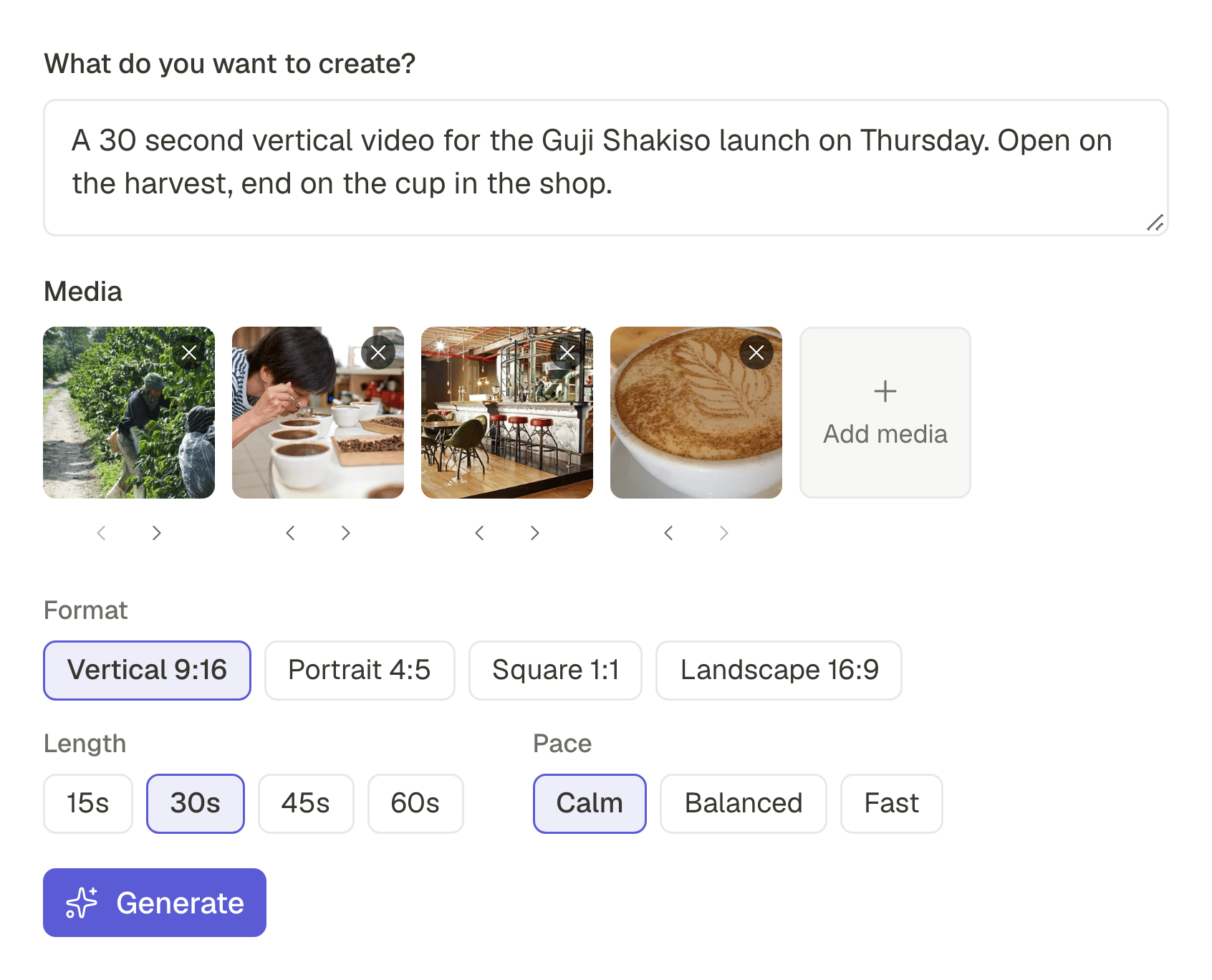
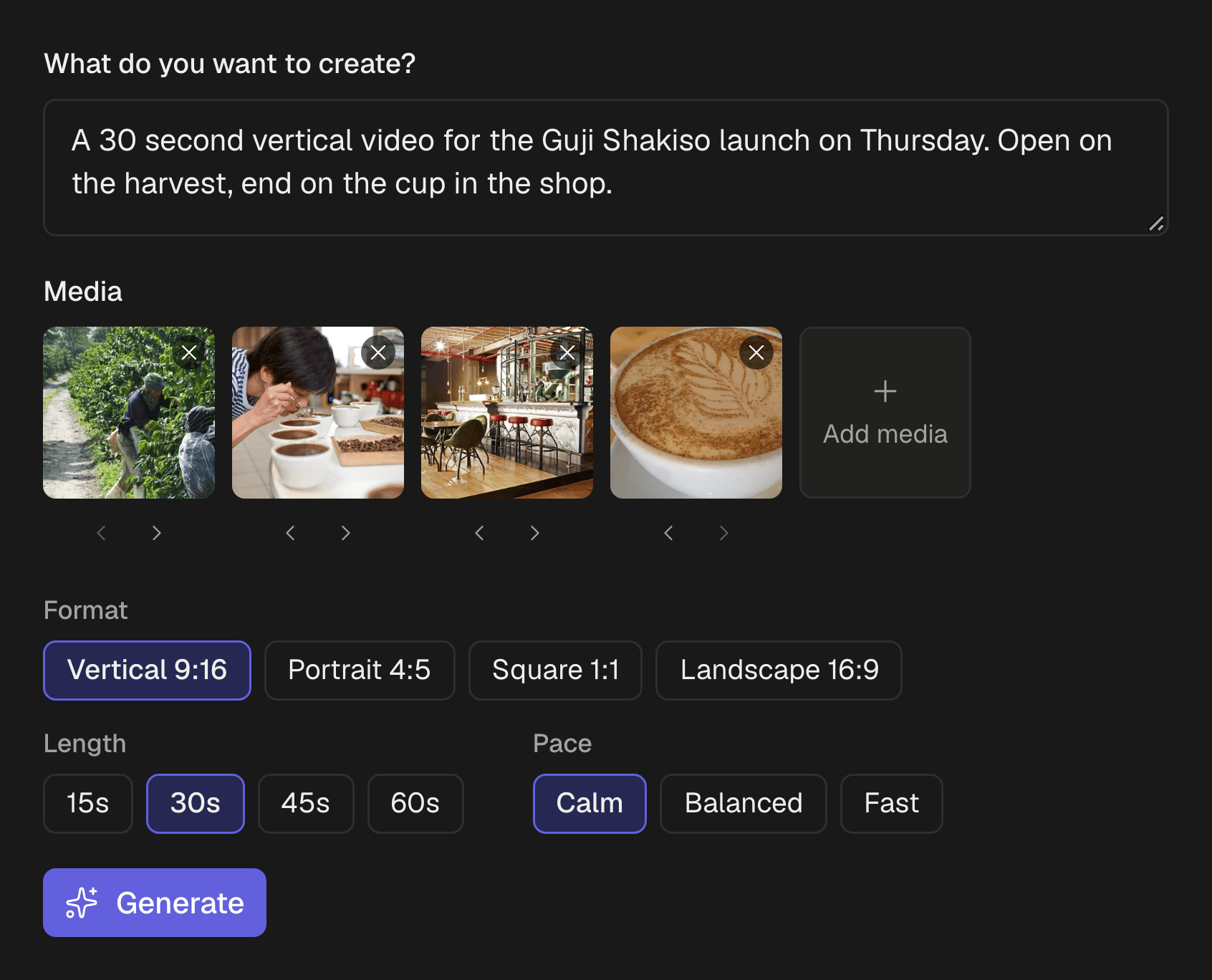
Für ein Video mit Musik wähle in Studio stattdessen Mit KI erstellen: Schreib eine Zeile zum Video, füge deine Fotos und Clips hinzu und leg Format, Länge und Tempo fest, ruhig, ausgewogen oder schnell. Daraus entsteht ein bearbeitbarer erster Schnitt auf der Zeitleiste.
Aus ChatGPT oder Claude
Wenn dein Agent mit SPREVA verbunden ist, bitte im Chat um das Ganze:
Mach aus den fünf Fotos, die ich heute hochgeladen habe, ein 25 Sekunden langes Hochformatvideo für die Verkostung am Samstag. Fang mit den Bohnen an, hör mit der Tasse auf, mit einer warmen Stimme und Untertiteln.
Der Agent legt ein Projekt an, schreibt das Skript, fragt dich, bevor die Sprecherstimme KI-Credits verbraucht, setzt jedes Foto und jeden Untertitel auf seine Wörter, prüft den Schnitt und exportiert ihn. Dann bitte um Änderungen, so wie du eine Person bitten würdest:
Kürz den Einstieg und nimm das Foto mit der Tüte statt des Cupping-Tischs. Lass den Rest, wie er ist.
Nur was du genannt hast, ändert sich: Stimme, Untertitel und die übrigen Szenen bleiben, wo sie waren. Das funktioniert genauso in Claude, ChatGPT, Gemini oder jedem Agenten, der MCP spricht.
Auf Zuruf oder von Hand ändern
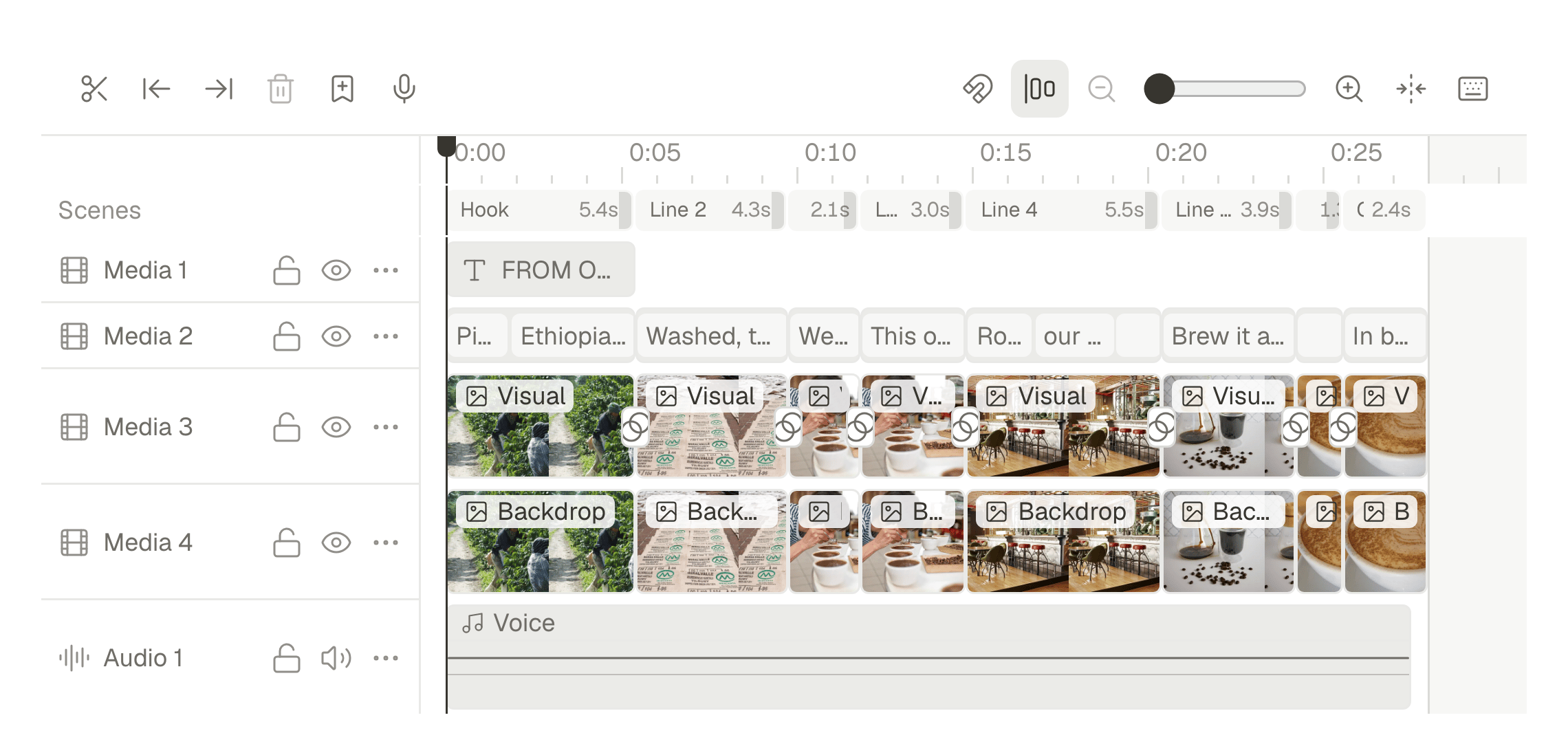
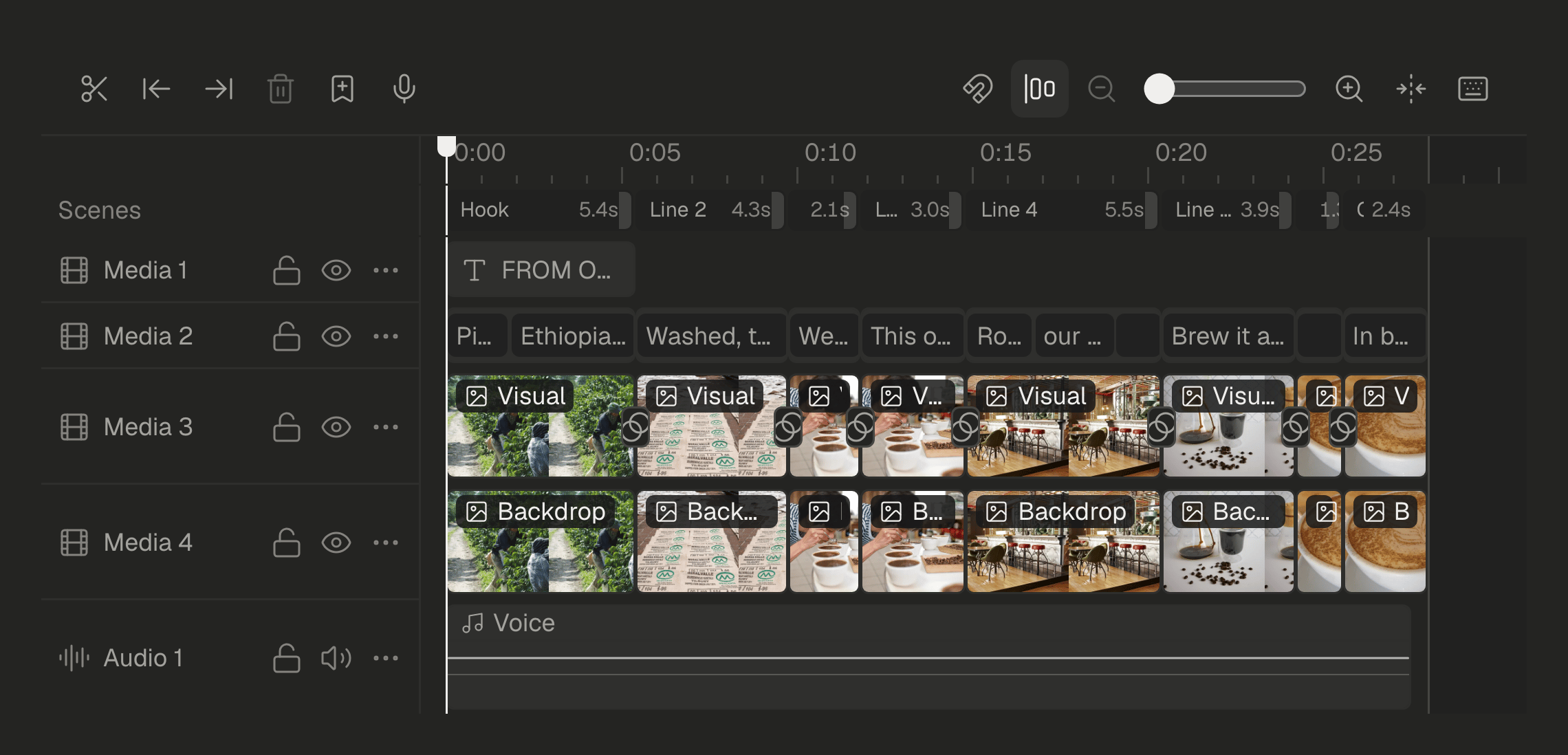
Das Video ist ein Studio-Projekt, also muss nichts neu gemacht werden:
- Öffne die KI neben dem Editor und bitte in eigenen Worten: „wärmere Farben in jeder Einstellung“, „füg zwischen den Einstellungen eine Überblendung ein“. Jede Bitte ist ein Schritt, den du rückgängig machen kannst.
- Oder ändere es auf der Zeitleiste: ein Foto verschieben, eine Szene kürzen, die Untertitel neu gestalten, dein Logo hinzufügen.
- Änderst du das Skript später, kann das Video Szene für Szene folgen, und die Sprecherstimme lässt sich neu aufnehmen.
- Exportiere es als MP4 in deine Bibliothek, bereit für einen Beitrag.
Überall planen
Füge das exportierte Video in einen Beitrag ein, wähle Instagram, TikTok und YouTube und gib jedem bei Bedarf einen eigenen Text. Es geht als Reel, als TikTok-Video und als Short raus. Veröffentliche sofort, zu einem Termin oder über eine Warteschlange. So passt du einen Beitrag für jedes Netzwerk an.
Fragen
Brauche ich Kenntnisse im Videoschnitt?
Nein. Du wählst die Fotos und sagst, wofür das Video ist, und SPREVA macht den ersten Schnitt. Ändere ihn auf Zuruf, oder öffne die Zeitleiste, wenn du willst.
Kann ich die Stimme wählen?
Ja. Wähl eine Stimme, nachdem du eine Hörprobe gehört hast. Die Sprecherstimme verbraucht 1 KI-Credit je 100 Zeichen Skript, und SPREVA sagt es dir, bevor sie aufgenommen wird.
Welche Sprachen kann die Stimme sprechen?
Skripte lassen sich in 30 Sprachen schreiben und vertonen, von Englisch und Deutsch bis Japanisch und Hindi.
Kann ich Musik hinzufügen?
Ja: Ein Titel aus deiner Bibliothek läuft leise unter der Stimme und wird am Ende ausgeblendet, oder du wählst keinen.
Welchen Tarif brauche ich?
Studio gibt es mit Pro und Business. Pro enthält 120 Minuten exportiertes Video pro Monat, Business 400. Jeder Tarif beginnt mit einer Testphase von 7 Tagen.
Kann ich auch eine quadratische Version oder eine im Querformat machen?
Ja. Studio hat zehn Formate von 9:16 bis 2,35:1, darunter 1:1 und 16:9.
Weiterlesen
- So passt du einen Beitrag an Instagram, LinkedIn und X anSchreib einen Beitrag und pass ihn an Instagram, LinkedIn, X, Bluesky und Threads an, ohne ihn jedes Mal neu zu schreiben: ein Text pro Netzwerk, die Limits jedes Netzwerks vor dem Senden geprüft und in allen Konten auf einmal geplant.
- So schneidest du einen Podcast oder Stream in Clips für TikTok und ShortsMach aus einer Podcast-Folge oder einem Stream bis zu 10 Hochformat-Clips mit Untertiteln: Finde die Momente, die sich zum Teilen lohnen, schneide an Satzgrenzen, ordne die Kameras an und plane die Clips für TikTok, YouTube Shorts, Reels und LinkedIn.
- Kleine UnternehmenDeine Fotos als Reels, Poster und Beiträge, überall.