コンテンツカレンダーで1か月分のSNS投稿を計画する方法
コンテンツカレンダーは、いつも同じ形で失敗します。1週目にはアイデアでいっぱいだったスプレッドシートが、3週目には空になっているのです。ここでは、月末まで続く1か月の計画の立て方を紹介します。リズムは一度だけ決め、1回の作業で埋めて、いつ何が出るのかを全員が見られるカレンダーを1つにまとめておきます。

Rodolfo MotaSPREVA創業者
要点だけ
投稿する時刻はキューで一度だけ決め、その月の決まった日付(ローンチ、イベント、祝日)にはキャンペーンで印を付けます。そして1か月分を一度に書き、そのままキューに入れるか、それぞれの日付に置きます。あとはSPREVAのカレンダーが、予約したすべての投稿を月、週、日、またはリストで表示し、その合間にキューの空き枠も表示します。投稿はドラッグすれば移動でき、空いている時刻をクリックすれば、そこを埋める投稿を作れます。
一度だけ決める4つのこと
コンテンツカレンダーの大部分は、投稿を1件も書かないうちに決まります。
- 1
リズム。どのくらいの頻度で、何曜日の何時に投稿するか。これをキューにします。たとえば、お客さんのいるタイムゾーンで月曜、水曜、金曜の9時です。
- 2
決まった日付。ローンチ、イベント、祝日、セール。それぞれを専用の色のキャンペーンにすると、その投稿がカレンダー上で目立ちます。
- 3
テーマ。順番に回す3、4種類の投稿です。舞台裏、商品、ちょっとしたコツ、お客さんの紹介など。投稿する日ごとにテーマを1つ決めておくと、1か月分を早く書けます。
- 4
書く時間。公開日の朝に1件ずつ書くのではなく、写真とメモをもとに、1か月分を一度に書きます。
1か月分を一度に埋める
各投稿は1回だけ書き、アカウントごとの下でSNSごとに調整します。キューに追加すると、次の空き枠に入ります。キャンペーンの投稿には、代わりにそれぞれの日付を指定します。
1か月分をすでにほかの場所で書いてあるなら、一括予約を使えば、ファイル、ライブラリ、CSVファイルから一度に最大200行を読み込み、数日おきの同じ時刻や数時間おきといった間隔で並べられます。
まだ準備のできていないアイデアは、書いたそばから保存され、下書きで待機します。時刻が決まるまでは、カレンダーに表示されません。
カレンダーの見方と動かし方
カレンダーは、1か月を確認して調整する場所です。
- 月、週、日、予定リスト。月の全体像は月表示で、時刻は週表示で確認し、スマホでは予定リストを使います。
- キューの空き枠は、週表示と日表示にキュー名の入った薄い枠として表示されるので、投稿の空白ができる前に気づけます。
- 空いている時刻をクリックすると、ちょうどその時刻の投稿を作り始められます。月表示では日付をクリックします。
- 予約済みの投稿をドラッグすると15分単位で移動でき、直後なら「元に戻す」も使えます。キーボードでは、Altキーと矢印キーで15分ずつ、または1日ずつ動かせます。
- ステータス、SNS、アカウント、キャンペーンで絞り込むことも、キャプションを検索することもできます。
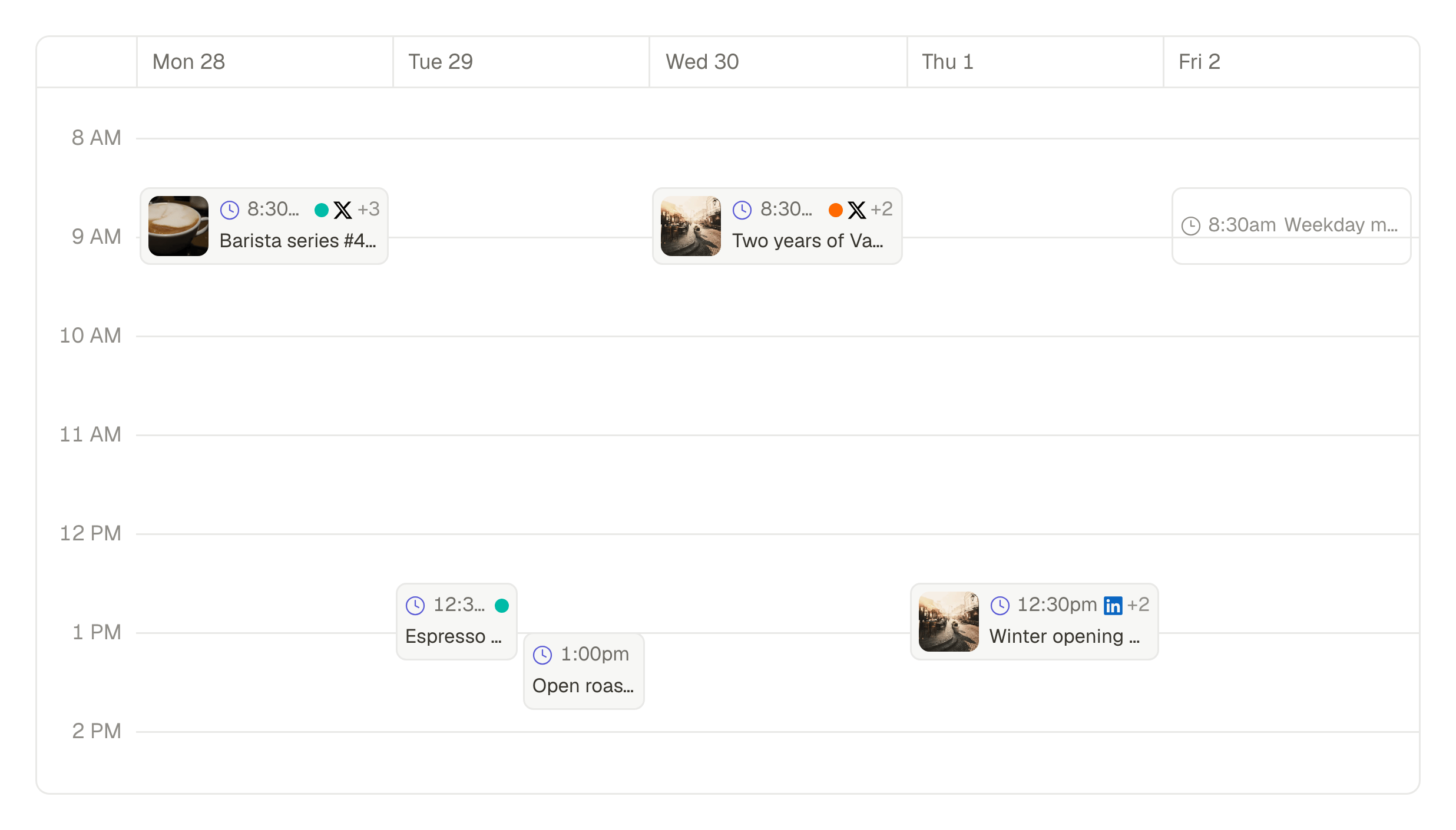
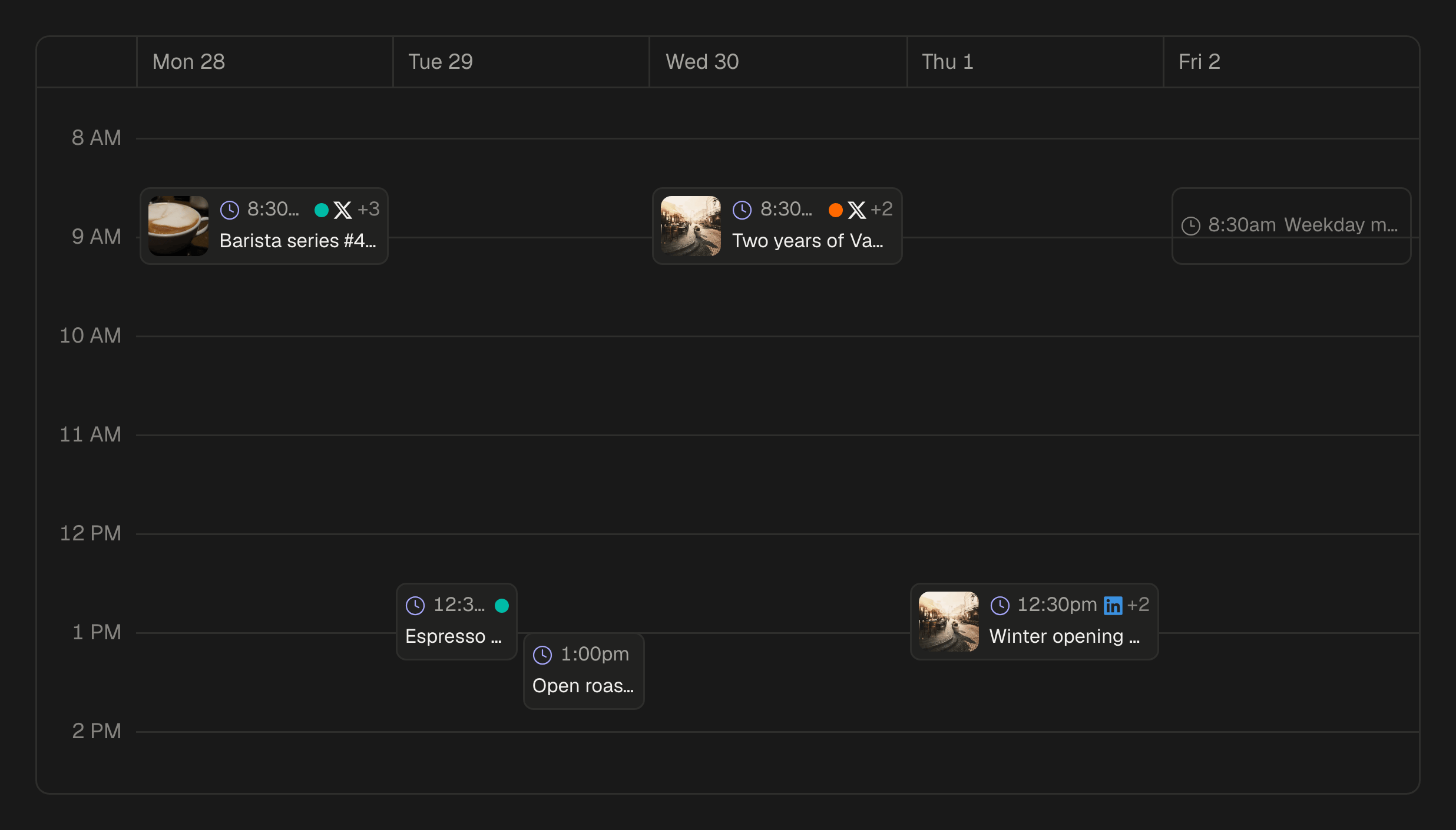
時刻はワークスペースのタイムゾーンで表示され、そのタイムゾーン名はカレンダーの上部に表示されます。キューごとに独自のタイムゾーンを持たせることもできます。
1つのローンチに1つの色
キャンペーンは、1つのローンチの投稿をまとめるものです。色を付けると、カレンダー上でそのキャンペーンの各投稿にその色の点が付きます。カレンダーで表示を選ぶとその投稿だけが表示され、キャンペーンのページにはその投稿がすべて並ぶので、ローンチをひと目で確認でき、あとからそのローンチだけの成果を測ることもできます。クライアントにSNSの月次レポートを送る方法。
クライアントが投稿を承認する場合
承認をオンにすると、OKを待っている投稿は、カレンダーのその時刻に「レビュー中」として表示されます。承認されると「予約済み」になり、クライアントが修正を依頼すると下書きに戻ってカレンダーから消えます。承認済みの投稿を移動しても承認はそのまま残り、承認した人に知らせが届きます。レビュー中の投稿は、誰かが返事をするまでその位置のままです。承認フローを1ステップずつ解説。
来月の計画を今週立てる
キューを1つと、その月のいちばん大事な日付のためのキャンペーンを1つ作り、1か月分を書く時間として午後を1回確保してください。どのプランも7日間のトライアルから始まります。
よくある質問
下書きはカレンダーに表示されますか?
いいえ、表示されるのは時刻のある投稿だけです。下書きは、予約するかキューに追加するまで「下書き」で待機します。
投稿をドラッグして別の日に移動できますか?
はい、予約済みの投稿ならできます。週表示と日表示では15分単位で、月表示では同じ時刻のまま別の日に移動します。タッチスクリーンでは、代わりに「予約日時を変更」を使ってください。
キューはどのくらい先まで空き枠を探しますか?
60日先までです。キューに追加した投稿は、その期間内の次の空き枠に入ります。
執筆者
Rodolfo Mota
SPREVA創業者
ポルトガルでSPREVAを開発しています。Studio、エージェントが使うツール、そしてそれを支える公開の仕組みを手がけています。
あわせて読みたい
- SNS投稿を自動化する方法:機械っぽく見せないコツキュー、一括予約、API、AIエージェント。SPREVAでSNS投稿を自動化する4つの方法と、自動で出す投稿を自分らしい言葉のままにする習慣を紹介します。
- 下書きからフィードまで:1件の投稿で追うクライアント承認フローパン屋の投稿1件を、下書きから公開される朝まで追いかけます。誰が何をするのか、クライアントには何が見えるのか、そして答えがOKでなかったときに何が起きるのか。
- クライアントにSNSの月次レポートを送る方法SNSの月次レポートに書くべきことと、SPREVAからの数字の取り出し方。前月と比べた数字、成果の出た投稿、次にやることのまとめ方を解説します。