面倒な作業は、AIエージェントに。
キャプションを書き、アップロードしたファイルを説明し、資料から台本を下書きします。自分で公開するまで、何も公開されません。
普段使っているエージェントのほうがいいですか?Claude、ChatGPT、GeminiもSPREVAで使えます。
中身を理解しているライブラリ。
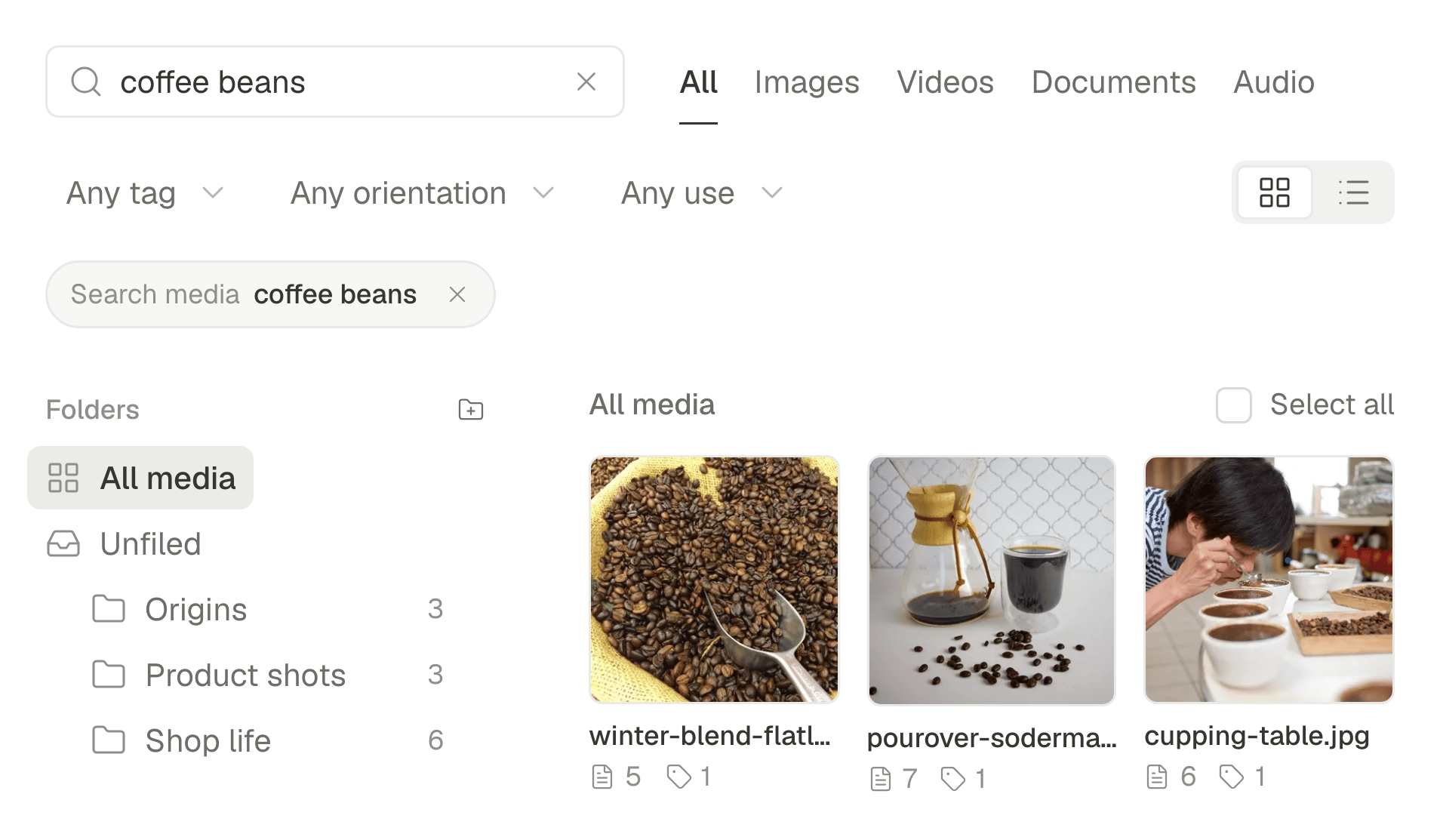
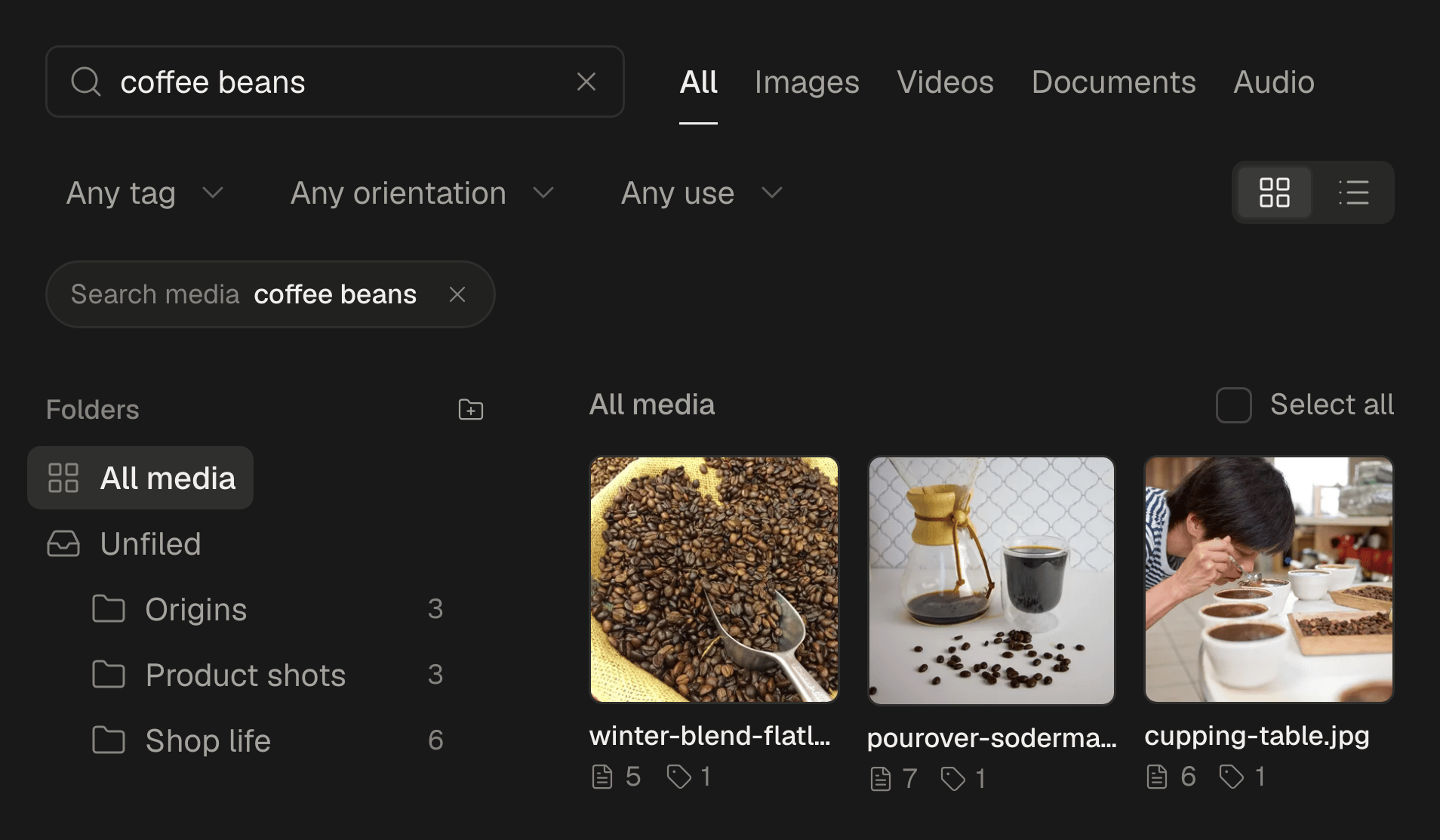
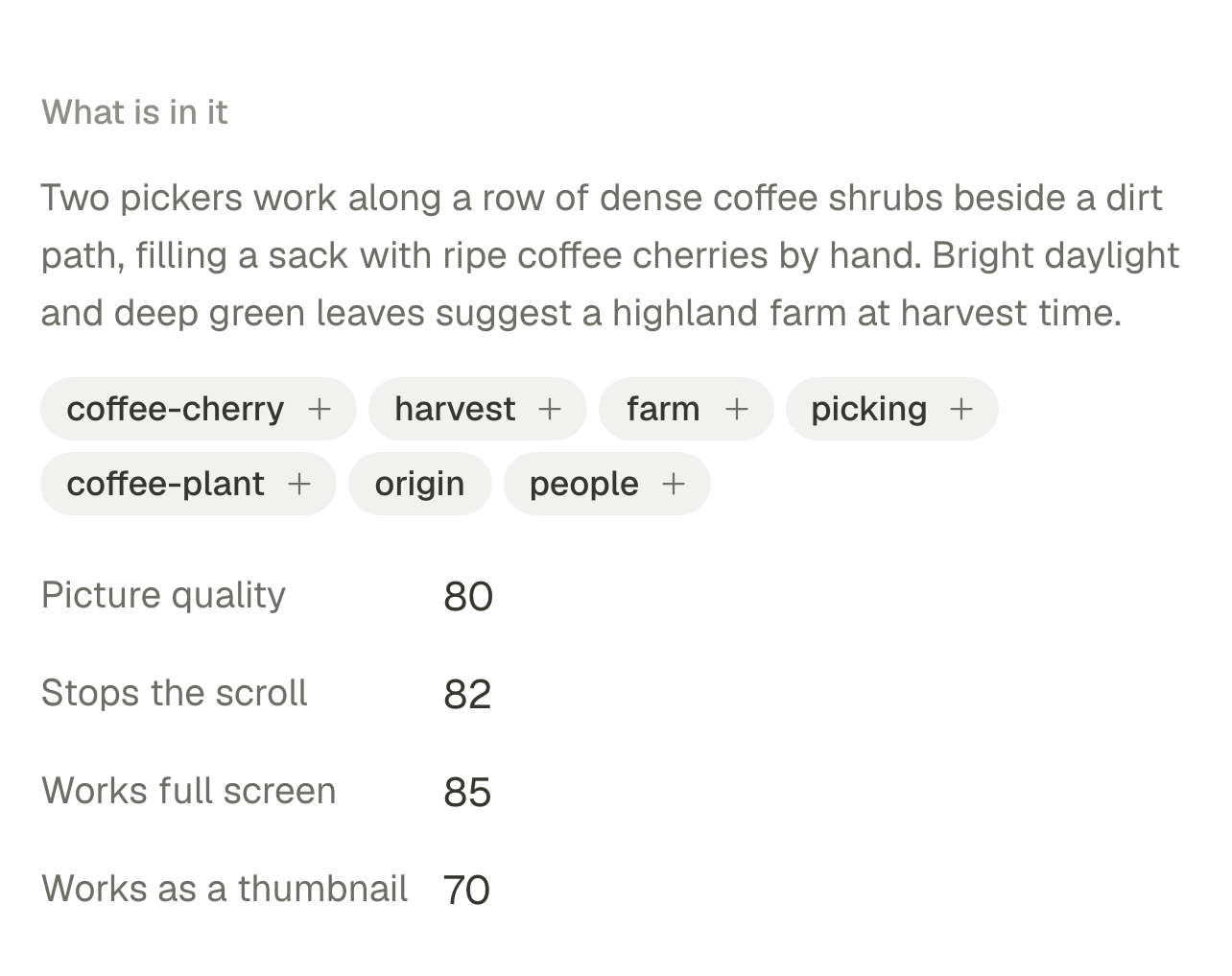
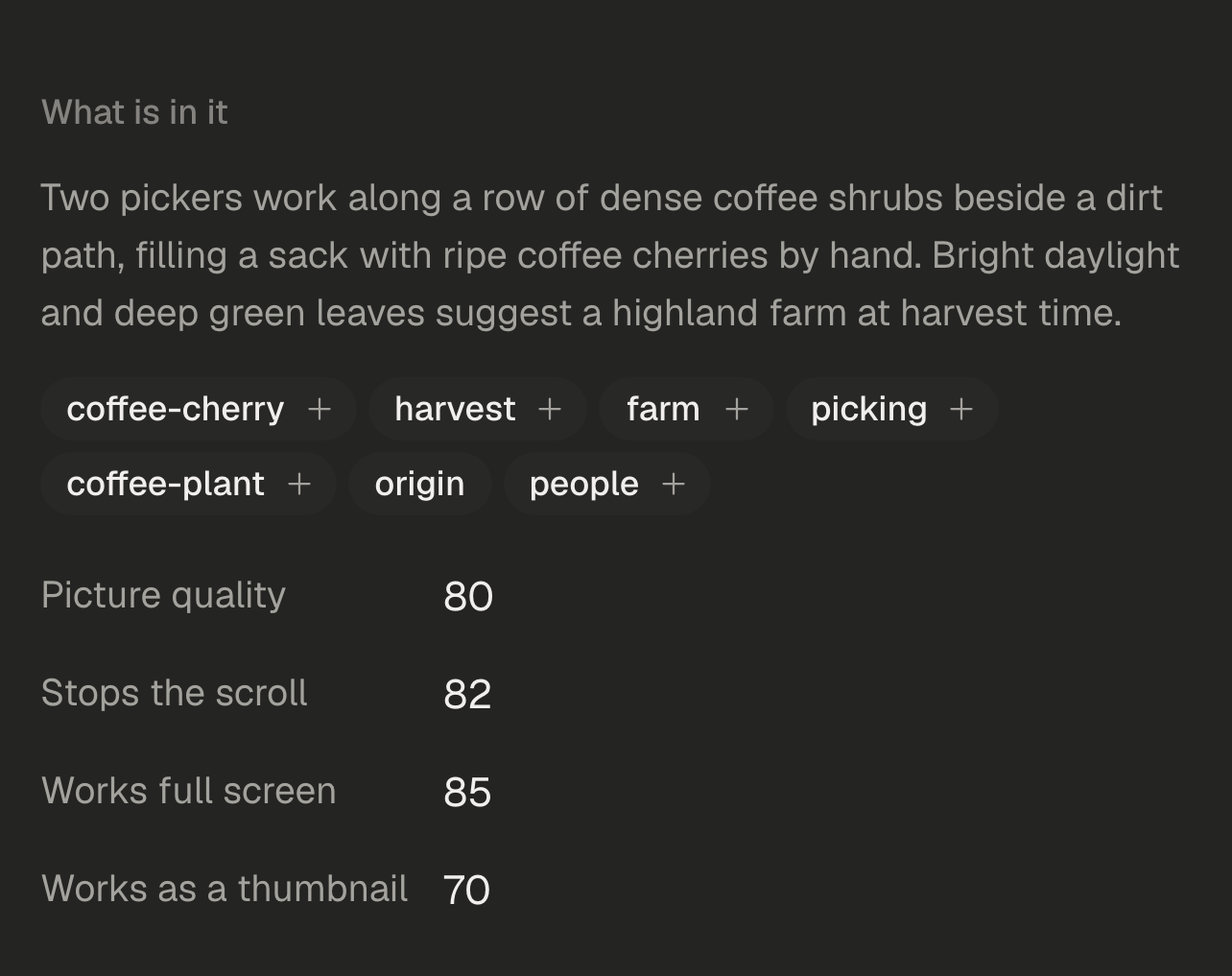
アップロードしたファイルには、届いた時点で説明とタグが付きます。写真は写っているもので、動画は話している内容で見つけられます。新しく作った画像や、台本の元になるドキュメントもここに保存されます。
届いた時点で説明を付与
各ファイルに説明とタグが付き、ファイル名と写真の内容が合わないときは注意が表示されます。以前のファイルにも一度に50個まで説明を付けられ、ワークスペース単位でオフにもできます。
普段の言葉で検索
覚えている内容をそのまま入力してください。写真に写っているものに加えて、ファイル名、タグ、代替テキスト、フォルダーも検索の対象になります。
話している内容で動画を検索
ショットごとに1フレームを解析し、音声を文字起こしします。各動画に要約、主な発言、検索できる文字起こしが付きます。
代替テキストを提案
SPREVAが写真から代替テキストを提案します。確認してファイルに保存すれば、そのファイルを使うすべての投稿に反映されます。
フォルダーと、AIに使わせる範囲
フォルダーを中のフォルダーごとまとめてインポートできます。フォルダーやファイルごとに、AIが動画に使ってよいか、参考として読むだけにするか、対象から外すかを選べます。
必要な画像や動画を、その場で作成。
プロンプトと形を指定して画像を生成するか、エージェントを開いて、画像、動画、画像や動画のスタイルなど、作りたいものを説明してください。ライブラリの写真を添付して出発点にし、やり取りを重ねながら修正を頼めます。
同じ会話から動画も
写真にナレーションを付けた動画、自分が話している動画から切り出した動画、音楽に合わせたモンタージュを頼めます。エージェントが台本を書き、AIクレジットを使う前に確認したうえで、仕上げ用のStudioプロジェクトを渡します。動画はProプランとBusinessプランで使えます。
探す場所に保存
気に入った結果はフォルダーとタグを付けてメディアに保存し、次の投稿ですぐ使えます。
ドキュメントもメディアに
ライブラリにはPDF、テキスト、Markdown、CSV、JSONのファイルを保存できます。「参考資料として保存」を使えば、エージェントとの会話もドキュメントになります。台本はそれらを情報源として使えます。
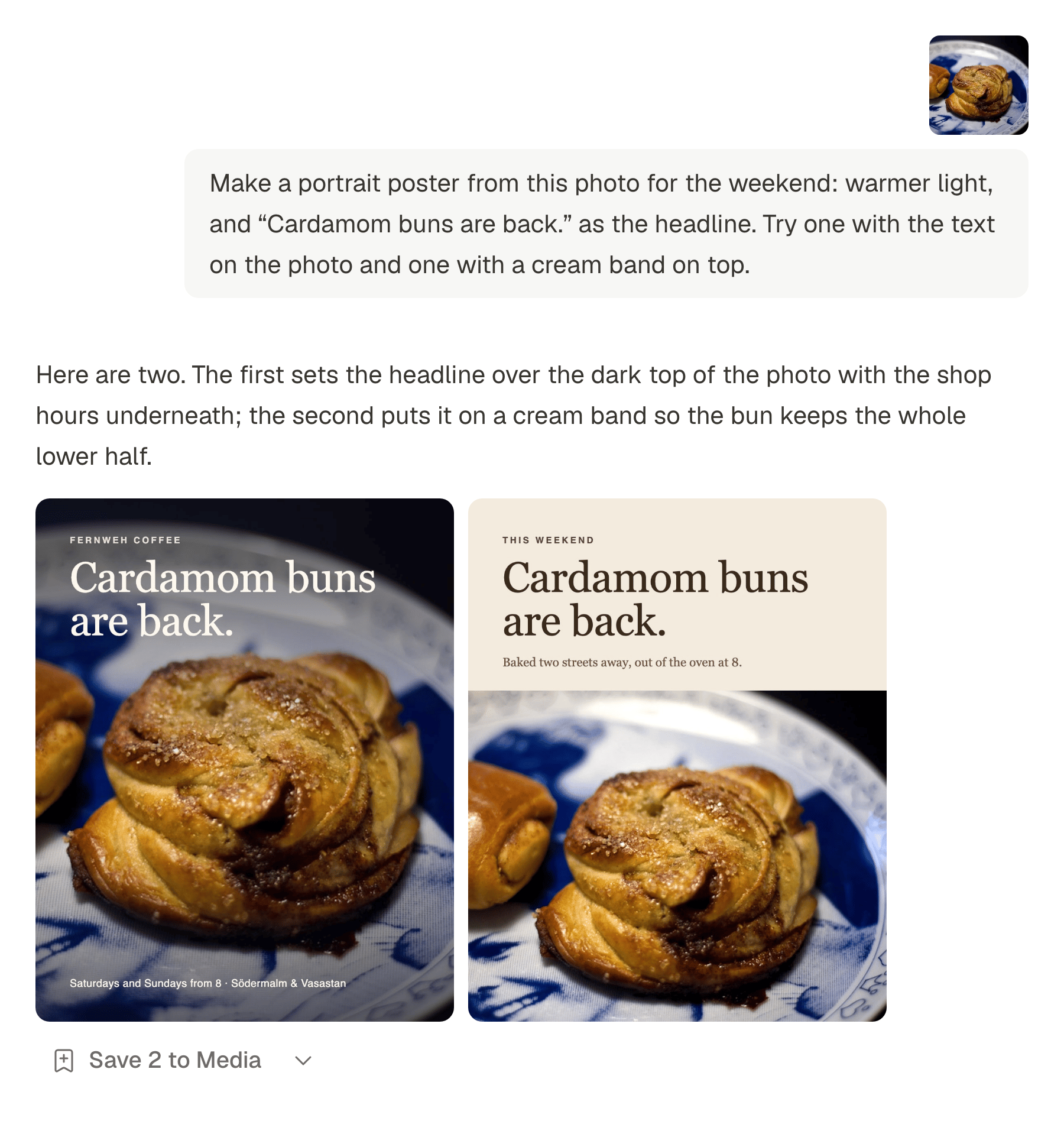
渡した情報から、キャプションと台本を下書き。
短い概要からの最初の下書き、特定のSNS向けの短いバージョン、ドキュメントをもとにした台本を頼めます。気に入った部分は残し、あとは編集してください。
すべてのSNS向けのキャプション
アシスタントは投稿エディターの中にいます。概要から文章を書き、書いた内容を書き直し、選んだアカウントそれぞれに合わせてキャプションを調整します。
提案はしても、決めはしないアシスタント
概要から文章を書き、改善、短縮、加筆、誤字の修正、トーンの変更、9つの言語への翻訳、ハッシュタグの提案まで。いくつかの案を出すので、気に入ったものを追加できます。
SNSごとのバージョン
LinkedInには別のキャプションを、YouTubeにはタイトルを、Xにはリンクを。アシスタントに、アカウントごとの文字数制限に合わせたキャプションの調整や、最初のコメントの提案を任せることもできます。
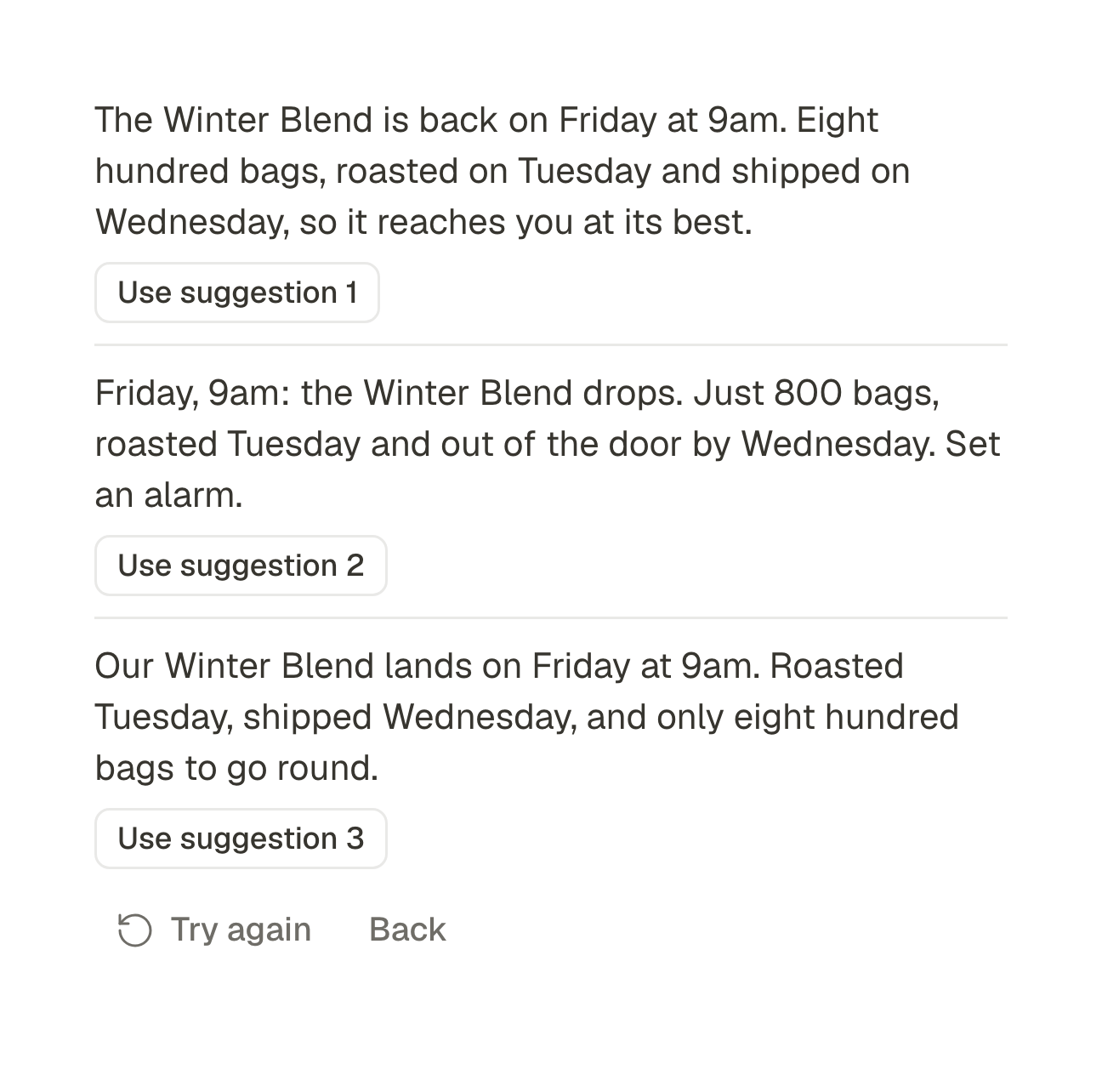
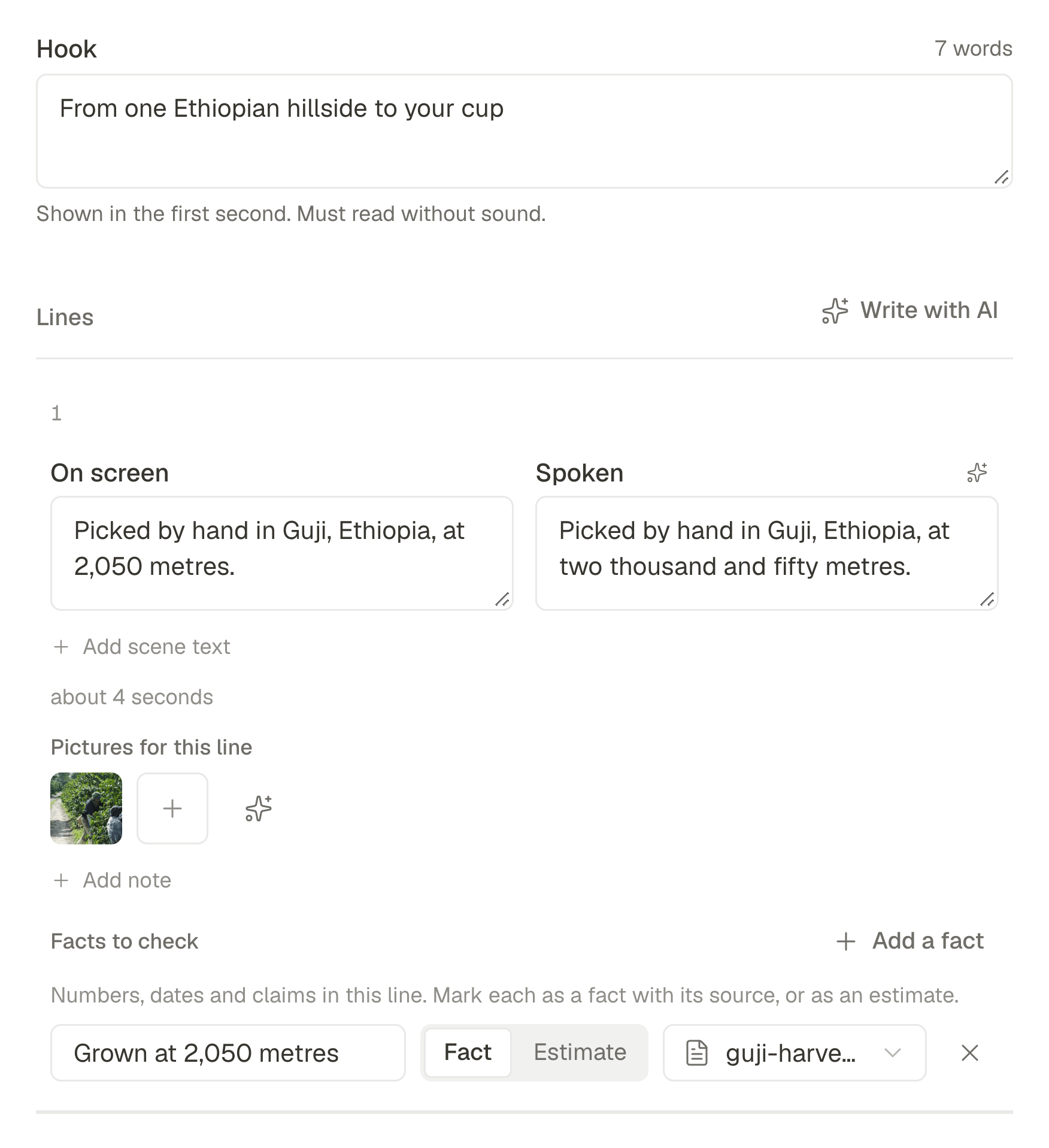
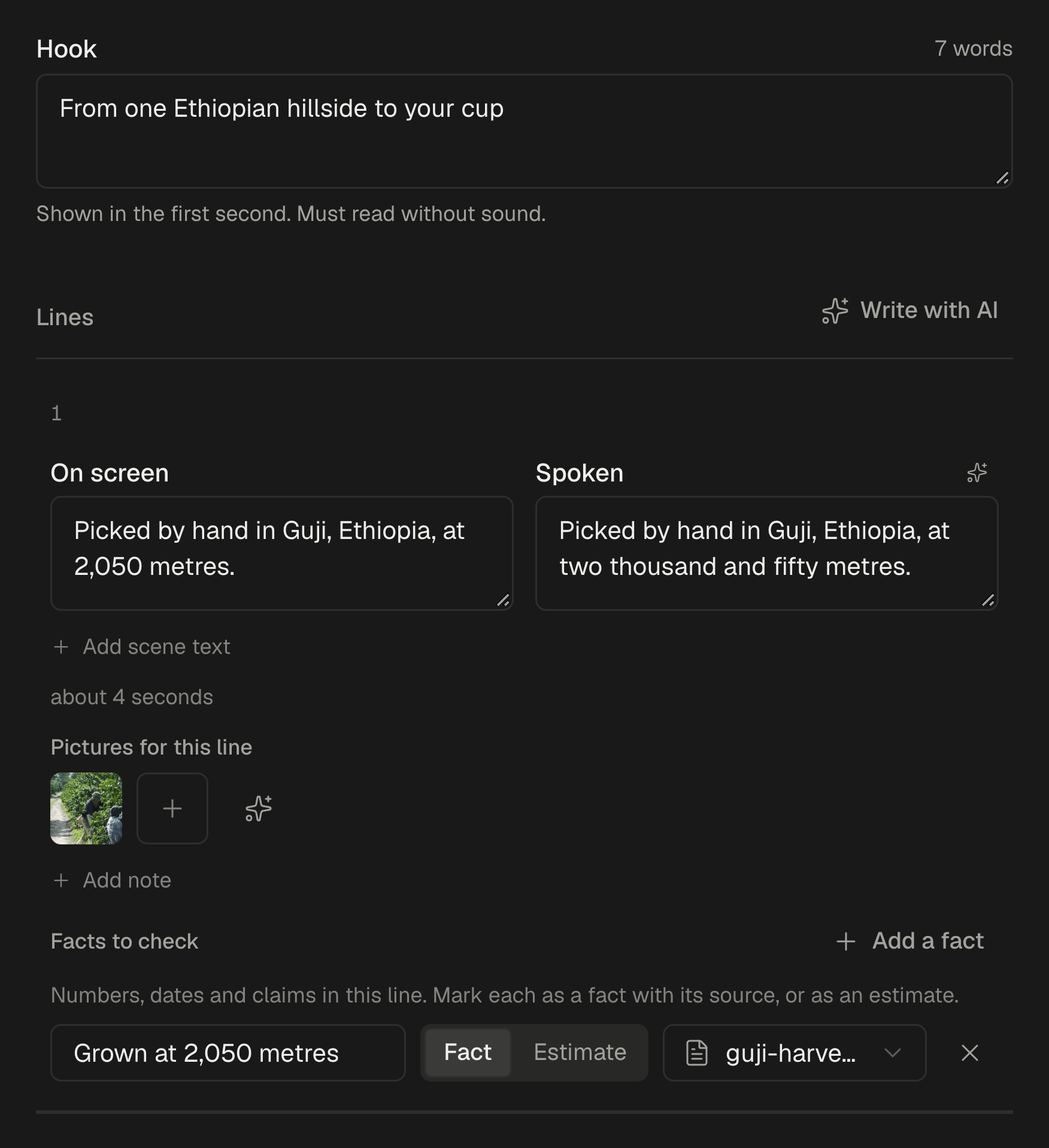
自分の資料から作る台本
ドキュメントを最大5個、リンクを最大5件、そして自分のメモを渡してください。フックと各行を書き、事実は渡した資料からだけ取り出し、編集中も台本をチェックします。
- すべての事実に、取り出した元の出典が付きます。
- 「チェック」パネルが、長すぎるフック、内容のない行、出典のない事実、目標から外れた長さを指摘します。エラーのある台本は「準備完了」にできません。
提案するのはAI。決めるのはあなた。
各プランのAIクレジットを見る- 自分の知らないうちに、何かが書かれたり投稿されたりしますか?
- いいえ。アシスタントは提案を出すだけで、使うものは自分で追加します。エージェントは動画を制作する前に確認します。代替テキストは提案されるだけで、自分で保存したときにだけ保存されます。自分で公開、予約、キューへの追加をしない限り、何も公開されません。自動で実行されるのは、ライブラリを検索できるようにするための新しいアップロードの説明付けだけで、これもワークスペースの設定でオフにできます。
- AIは何をしてくれますか?料金に含まれていますか?
- キャプションの提案と書き直し、アカウントごとの調整、翻訳、ハッシュタグや最初のコメントの提案、代替テキストの提案、検索できるようにするためのアップロードファイルの説明付け、画像や動画スタイルの作成、台本やアイデアからのナレーション付き動画の作成、そして依頼に応じたStudioプロジェクトの編集を行います。AIクレジットを使用し、クレジットはどのプランにも毎月付与されます。詳しくは「プラン」で説明しています。台本、ナレーション、AI動画はProとBusinessで使えます。
- 台本の事実は、どこから来るのですか?
- 台本に渡した参考資料からです。ライブラリのドキュメント最大5個と自分のメモ、そして参考として保存されるリンク最大5件です。AIはそこからだけ事実を取り出し、それぞれの出典を示します。すべての事実は「確認が必要な事実」に出典付き、または推定として一覧表示され、「チェック」パネルは出典のない事実を指摘します。参考資料そのものが動画に映ることはありません。