寫一次,發布到所有平台。
選好帳號,依平台調整文案,然後立即發布、指定日期發布,或透過佇列發布。
一個編輯器,同時搞定所有平台。
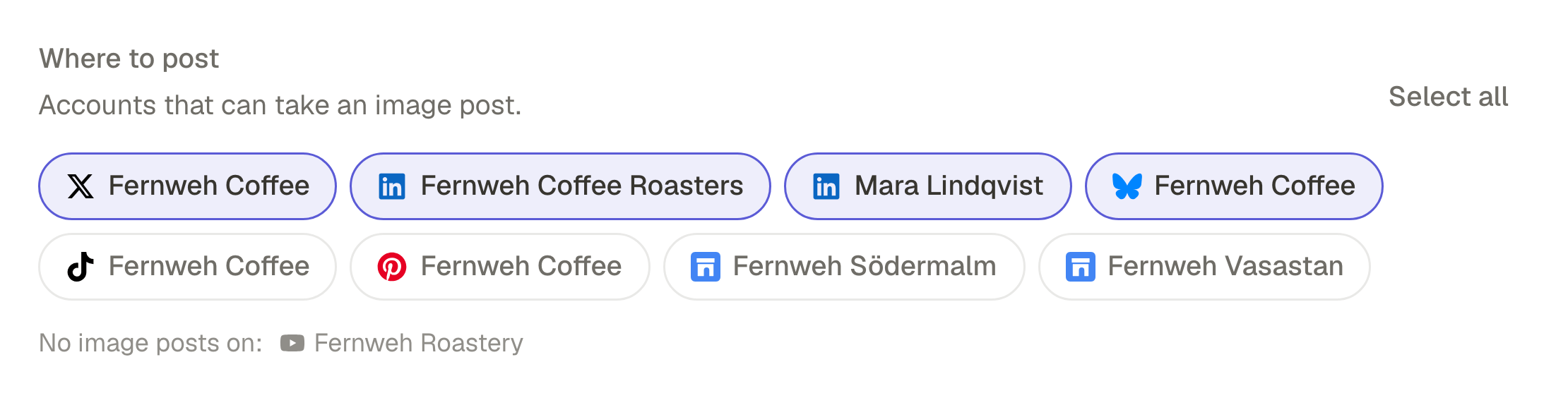
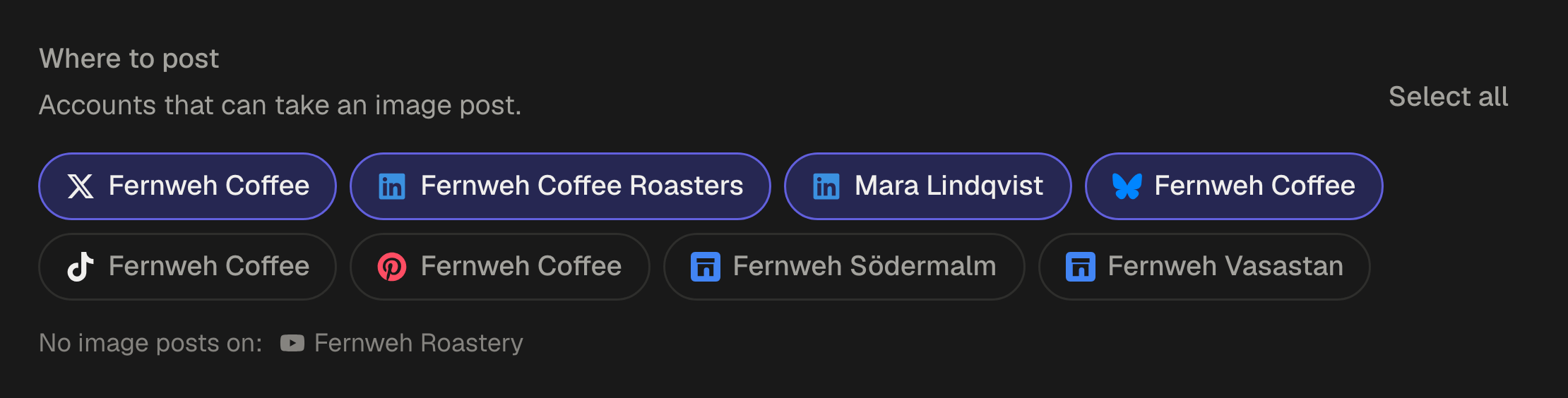
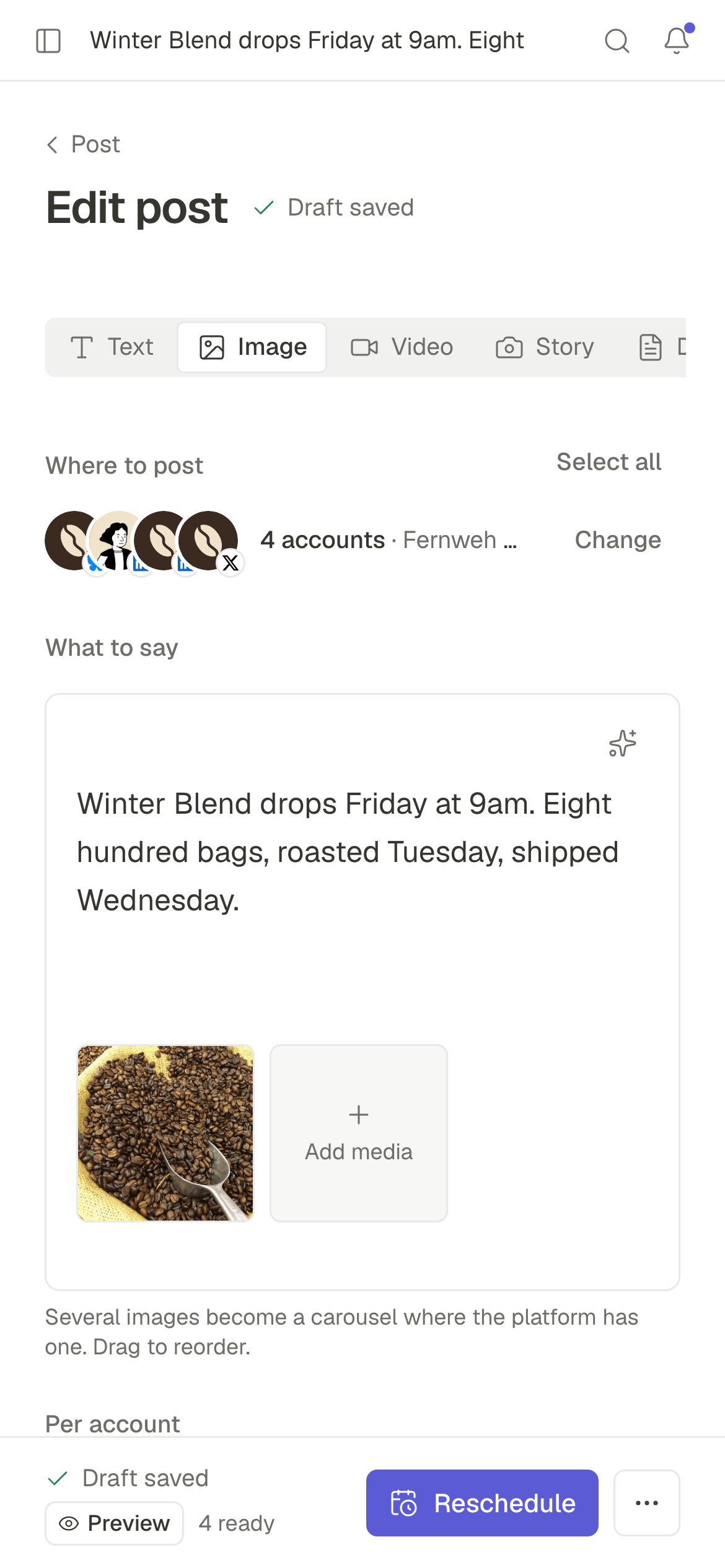
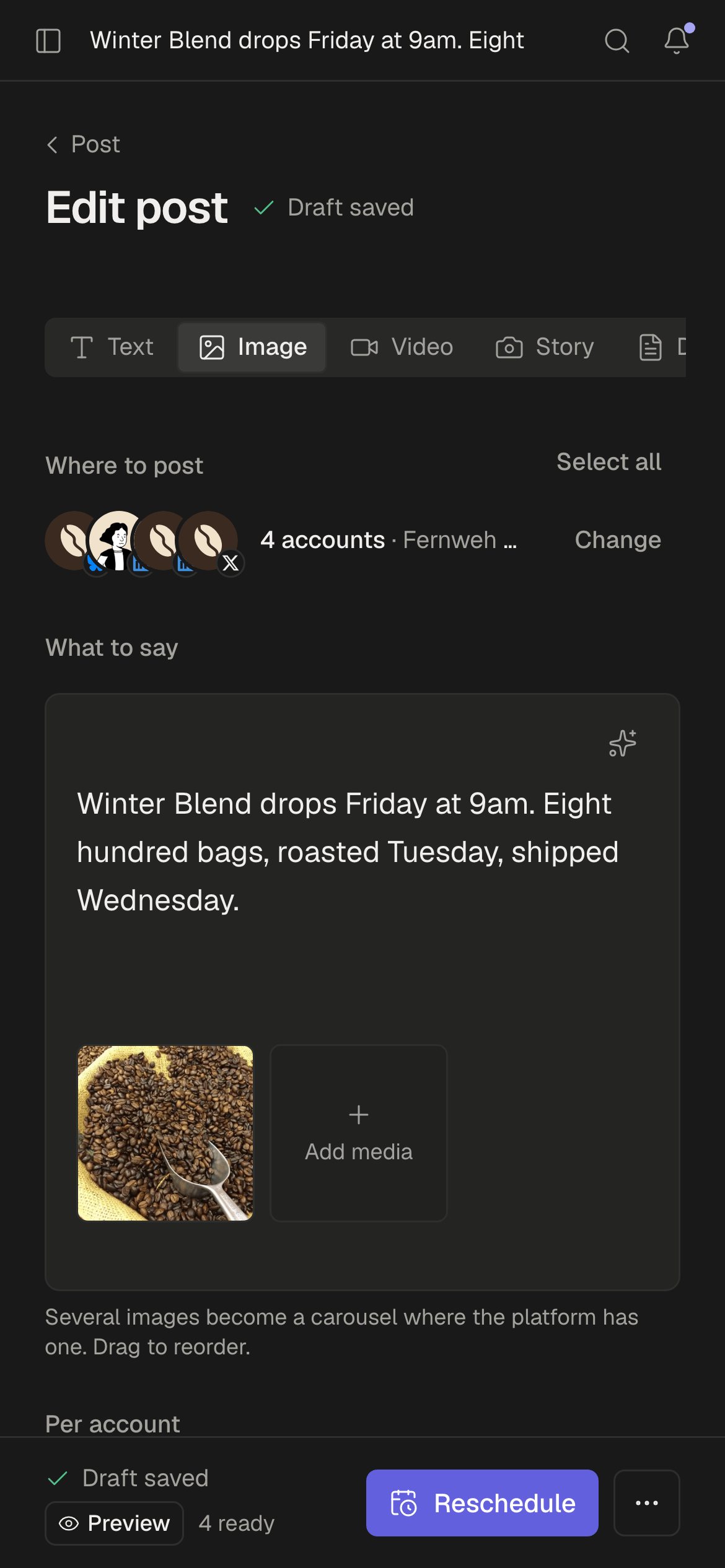
寫好文案、附上媒體、選好帳號。想要第一版草稿或換個寫法時,就問助理;只有需要不同內容的平台,才另外改寫。
每個平台各自的版本
LinkedIn 用不同的文案,YouTube 加上標題,X 附上連結。也可以讓助理依某個帳號的字數上限改寫文案,並建議它的第一則留言。
助理只給建議,決定權在你
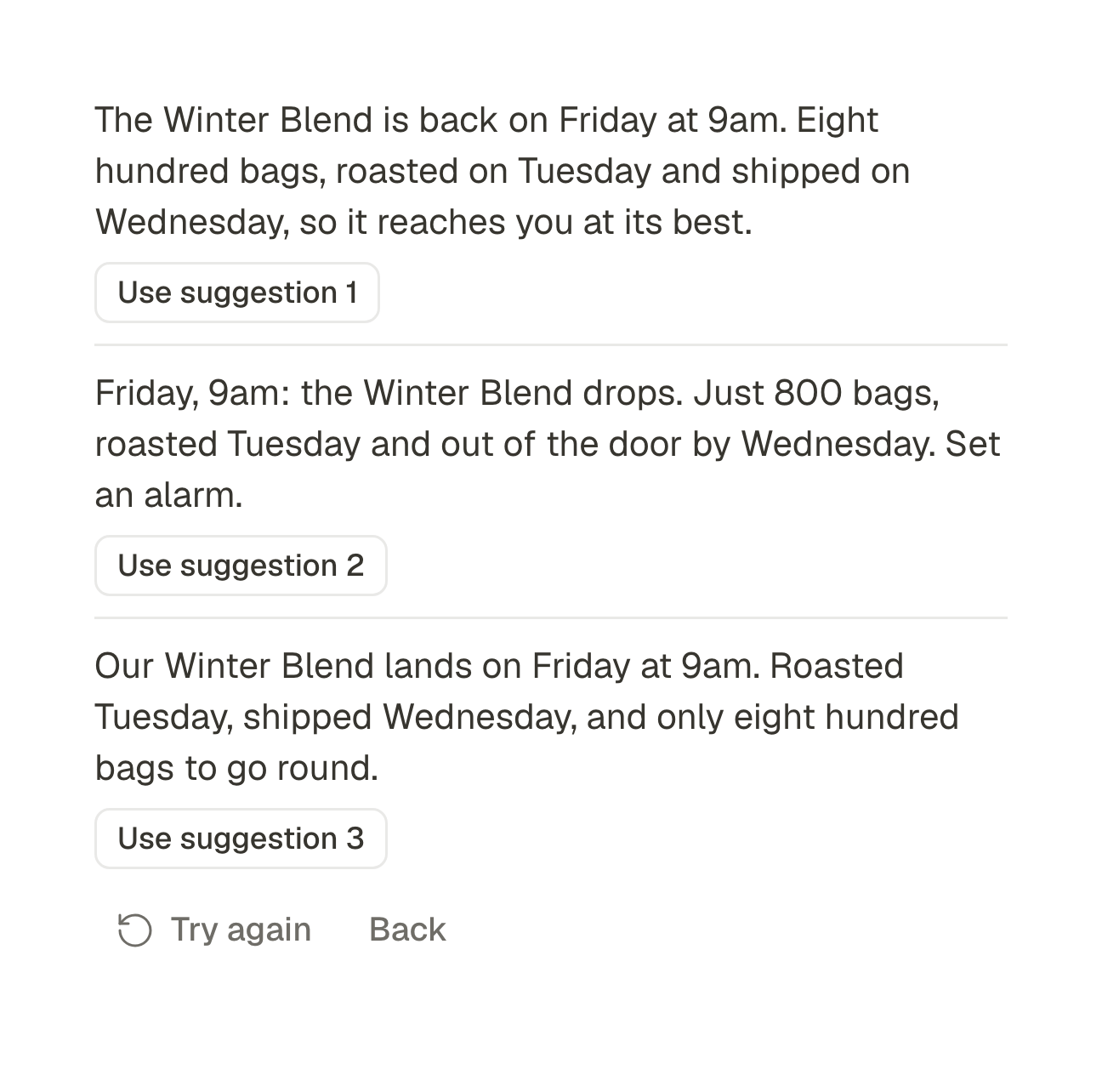
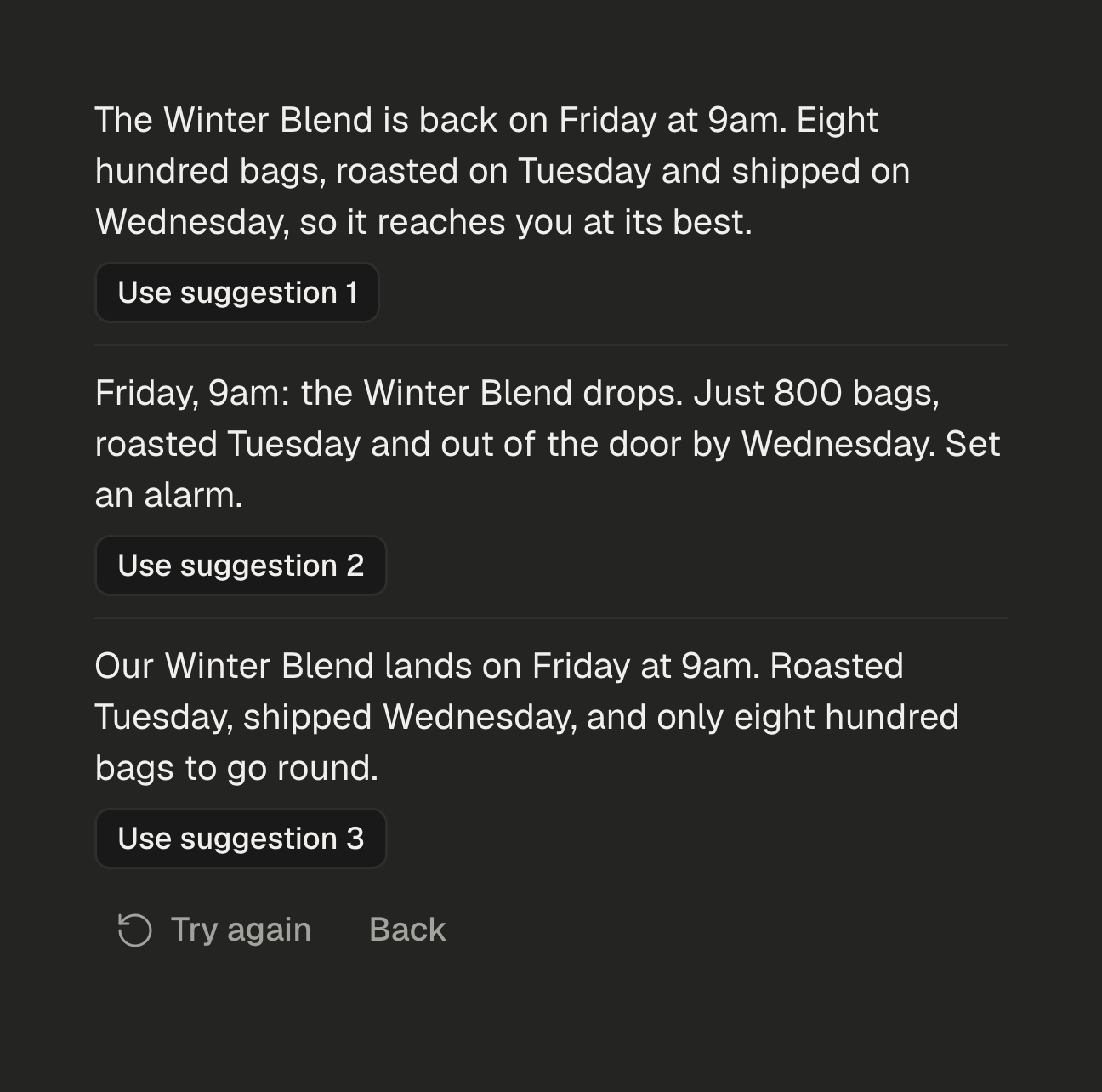
根據說明撰寫,接著潤飾、縮短、加長、修正拼字、變更語氣、翻譯成九種語言或建議主題標籤。它會提供幾個版本,你挑想要的加進去。
發布前先檢查
每個社群平台都有自己的規則:文案長度、檔案數量、支援的格式。違反規則的貼文在貼文編輯器裡就會標示出來,不必等平台退回。
什麼都不會遺失
草稿會在你輸入時自動儲存,一次存一份,離開頁面的那一刻也會再存一次。
排好時間,或乾脆不用再排程。
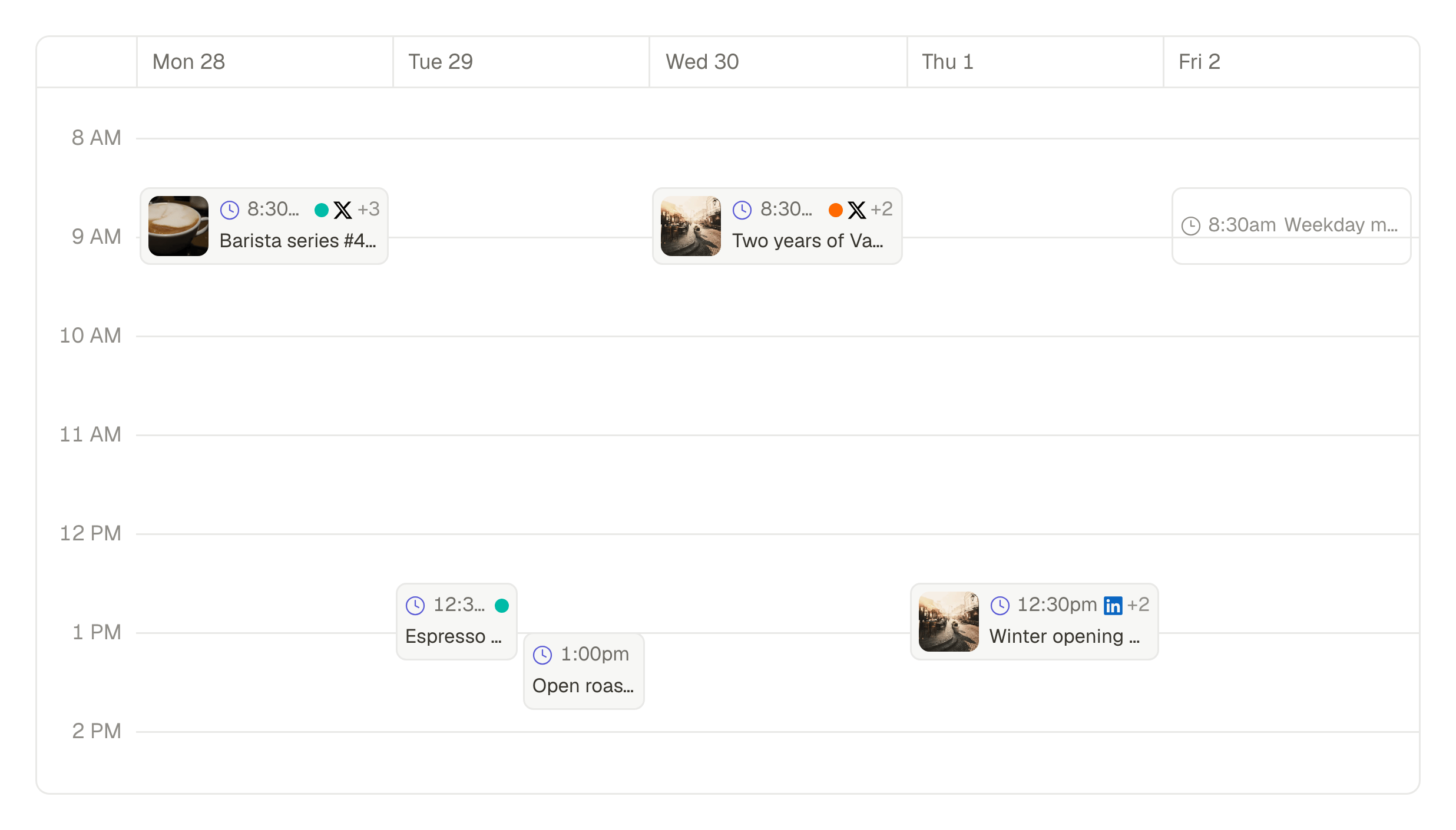
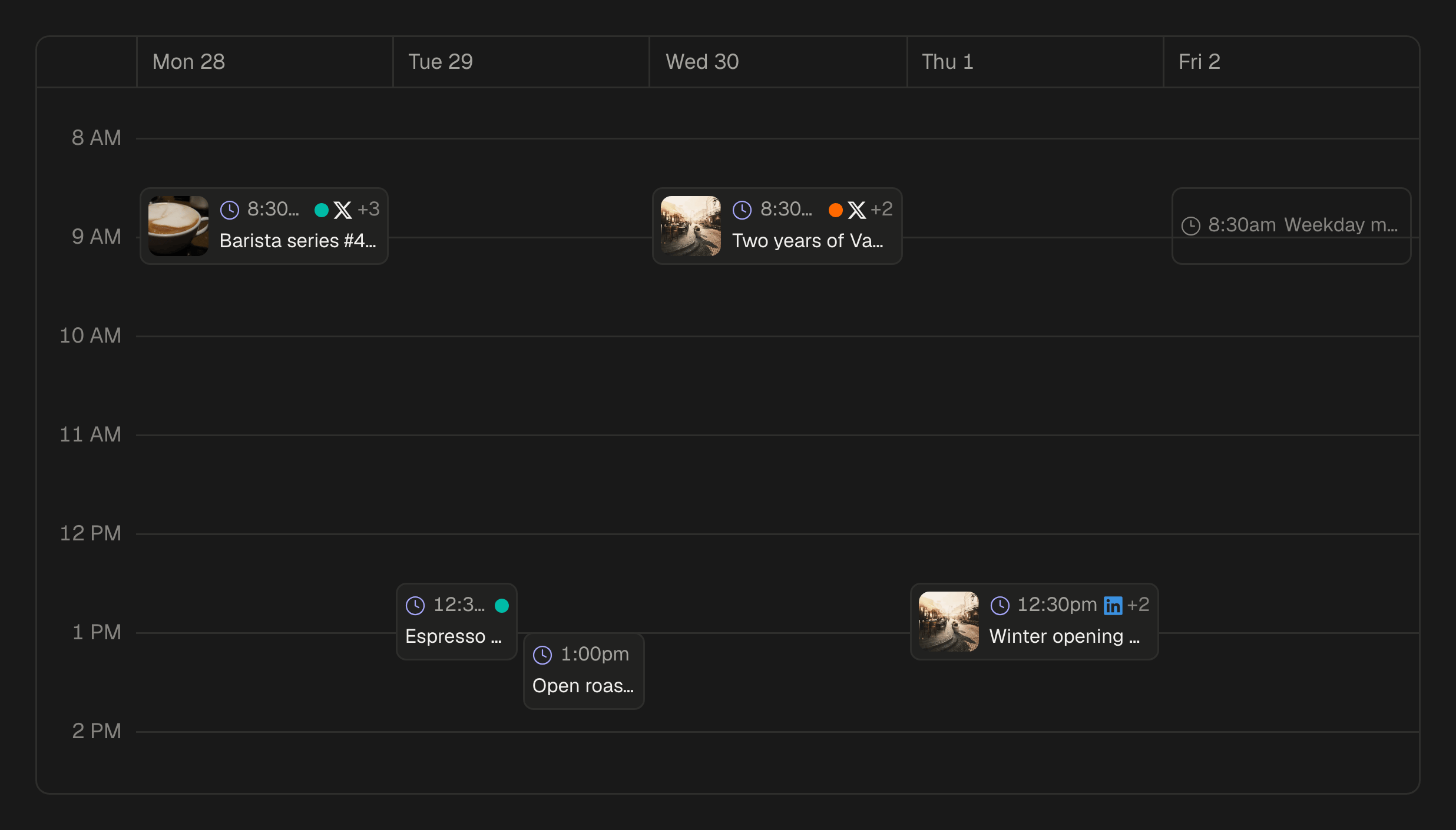
為貼文指定日期,或交給佇列,讓佇列決定。整個月的內容都在同一個日曆上,改日期只要點兩下。
是日曆,不是清單
依帳號查看每天要發布什麼,不必開啟貼文就能重新排程。
可重複使用的佇列
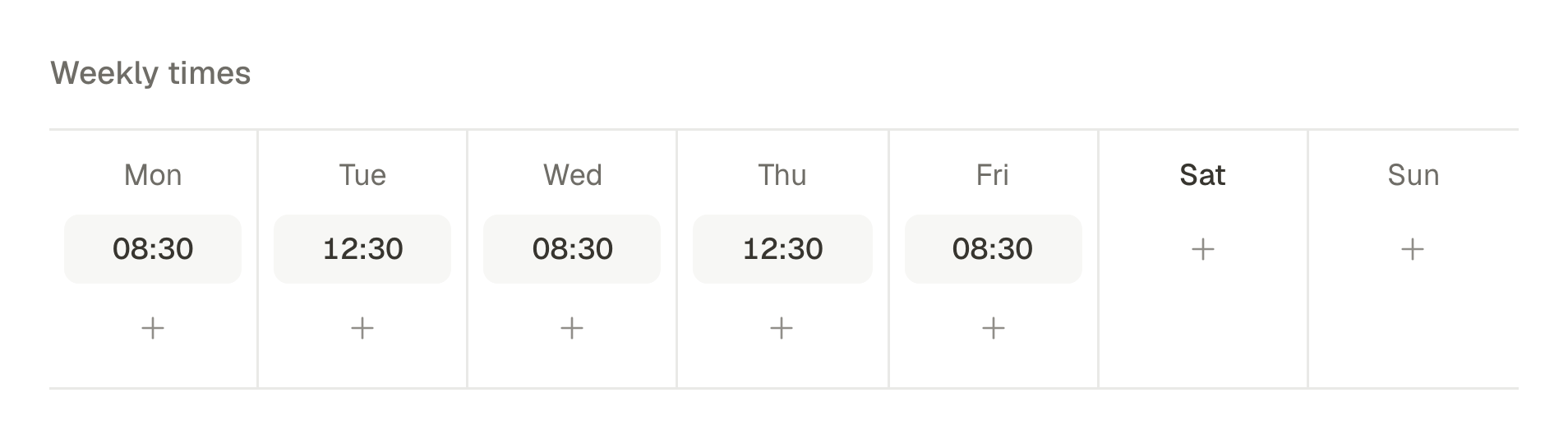
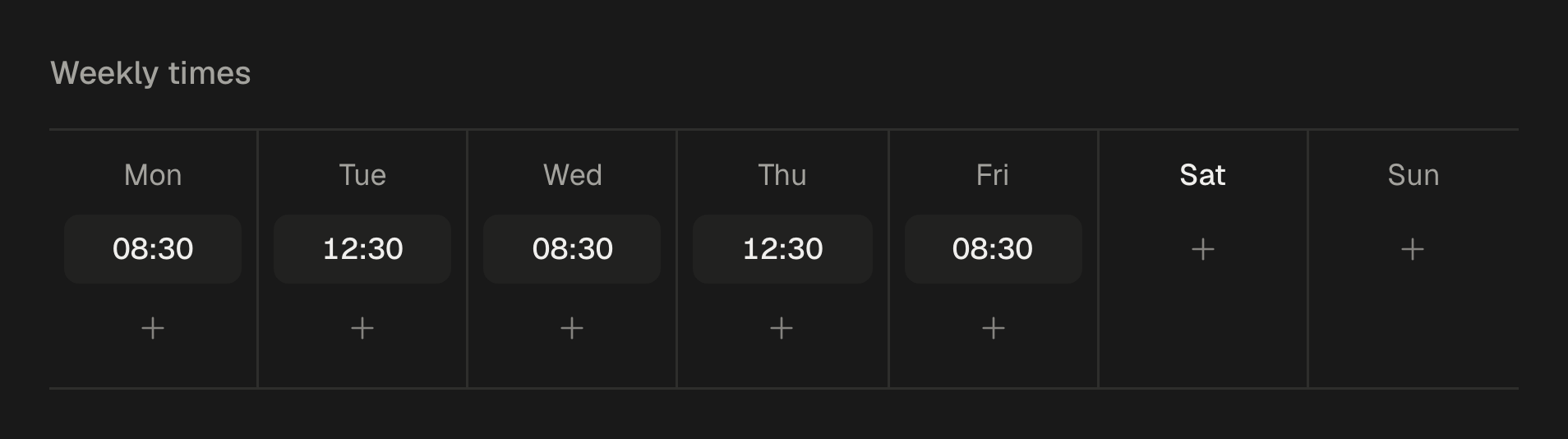
時段只要設定一次,例如週二 09:00 和週四 18:00,之後每則加入佇列的貼文都會排進下一個空時段。
時區不會出錯
時段依工作空間的時區儲存,所以遇到日光節約時間切換,你選的時間也不會跑掉。
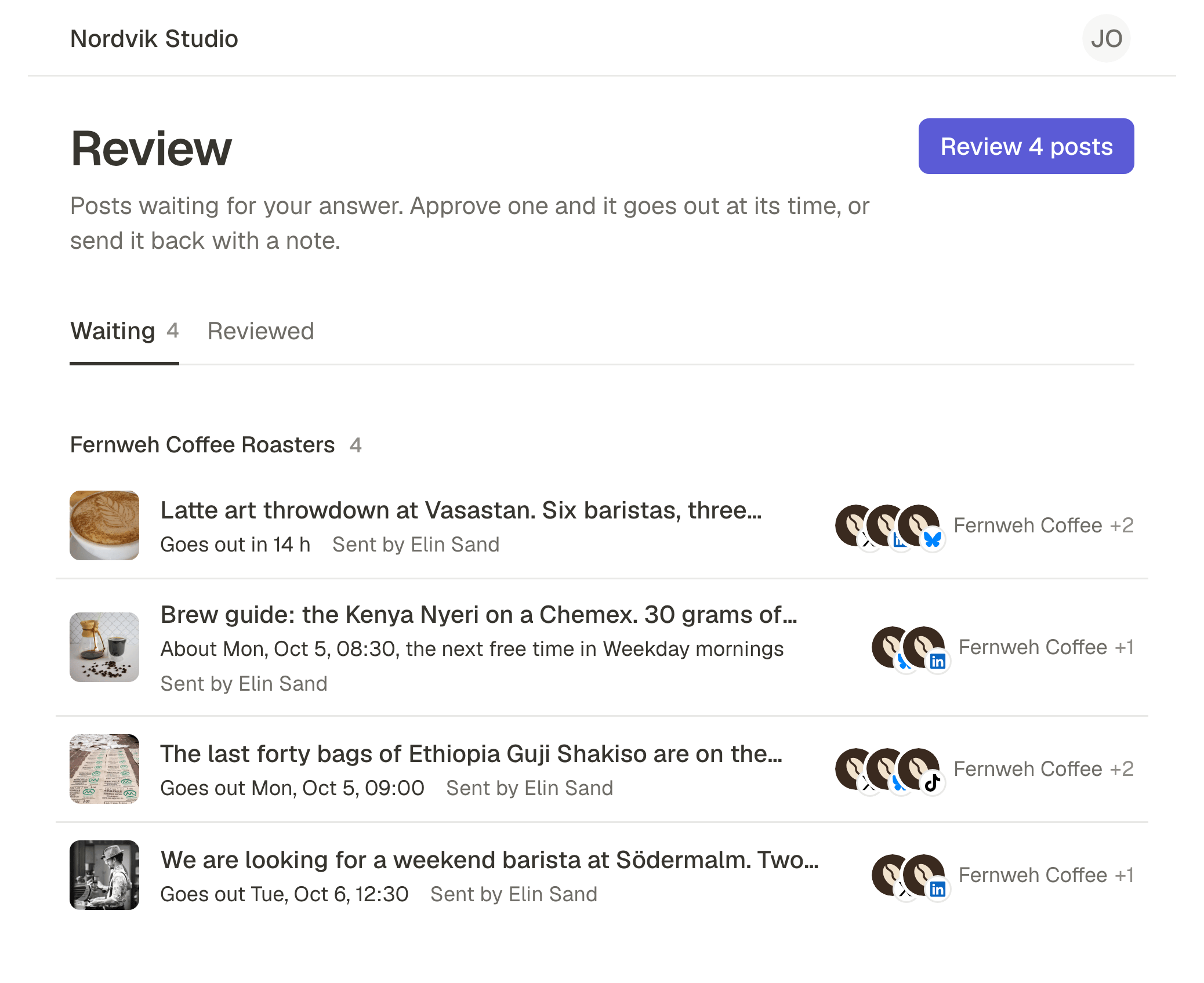
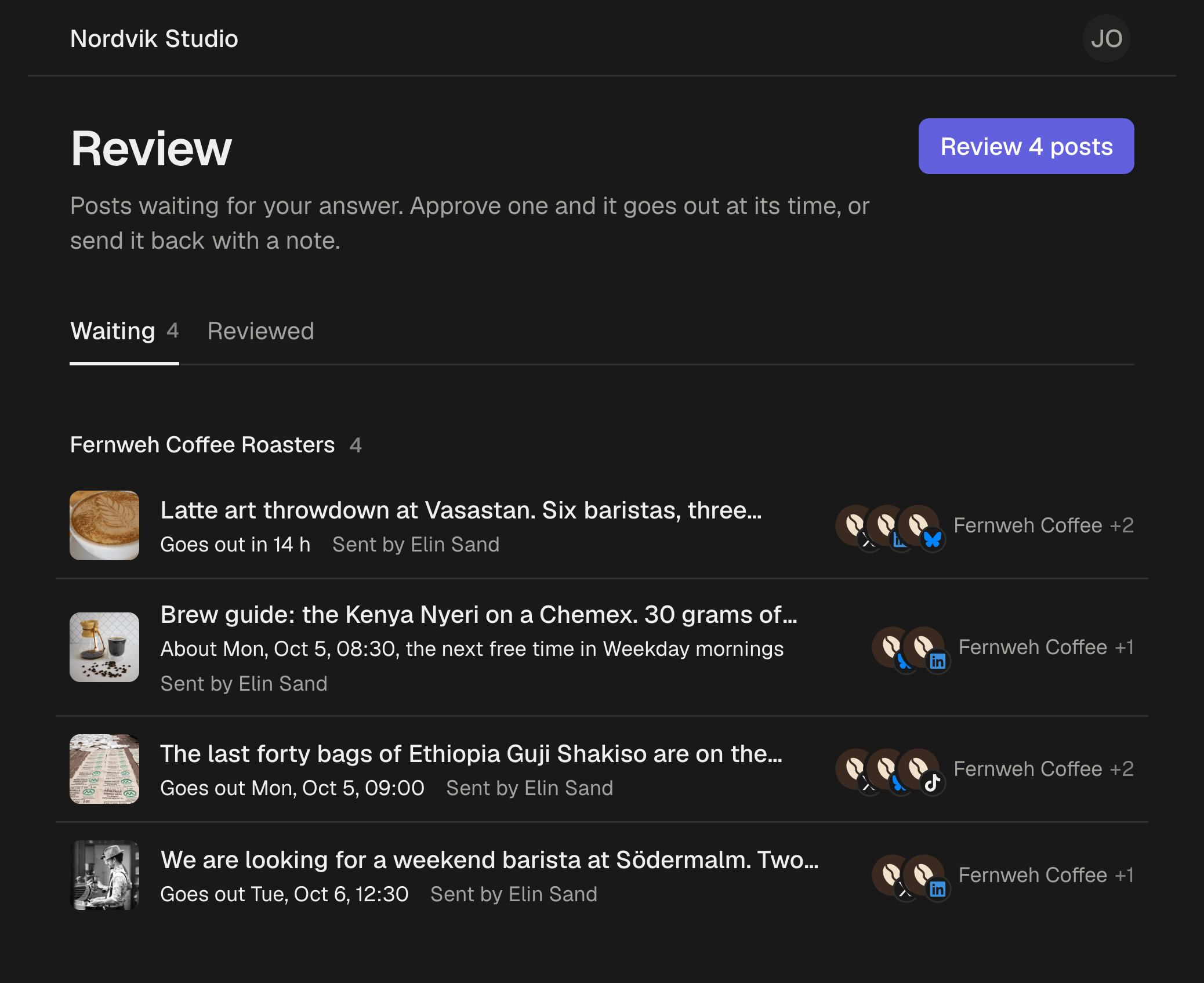
發布之前,先讓客戶核准。
送出審核時,發布時間已經選好。客戶從電子郵件開啟連結,直接核准,或附上意見退回。等待客戶回覆的貼文,絕不會自行發布。
客戶免費使用
審核者不佔席位:每個工作空間最多 25 位,所有方案都適用。
沒有回覆,就不發布
到了發布時間還沒人核准的貼文,會以草稿形式退回給作者。
每次核准都有紀錄
誰核准、何時核准、核准的是哪個版本,一清二楚,可直接列印,每項決定也都能匯出成 CSV。
清楚知道哪些發布了,哪些沒有。
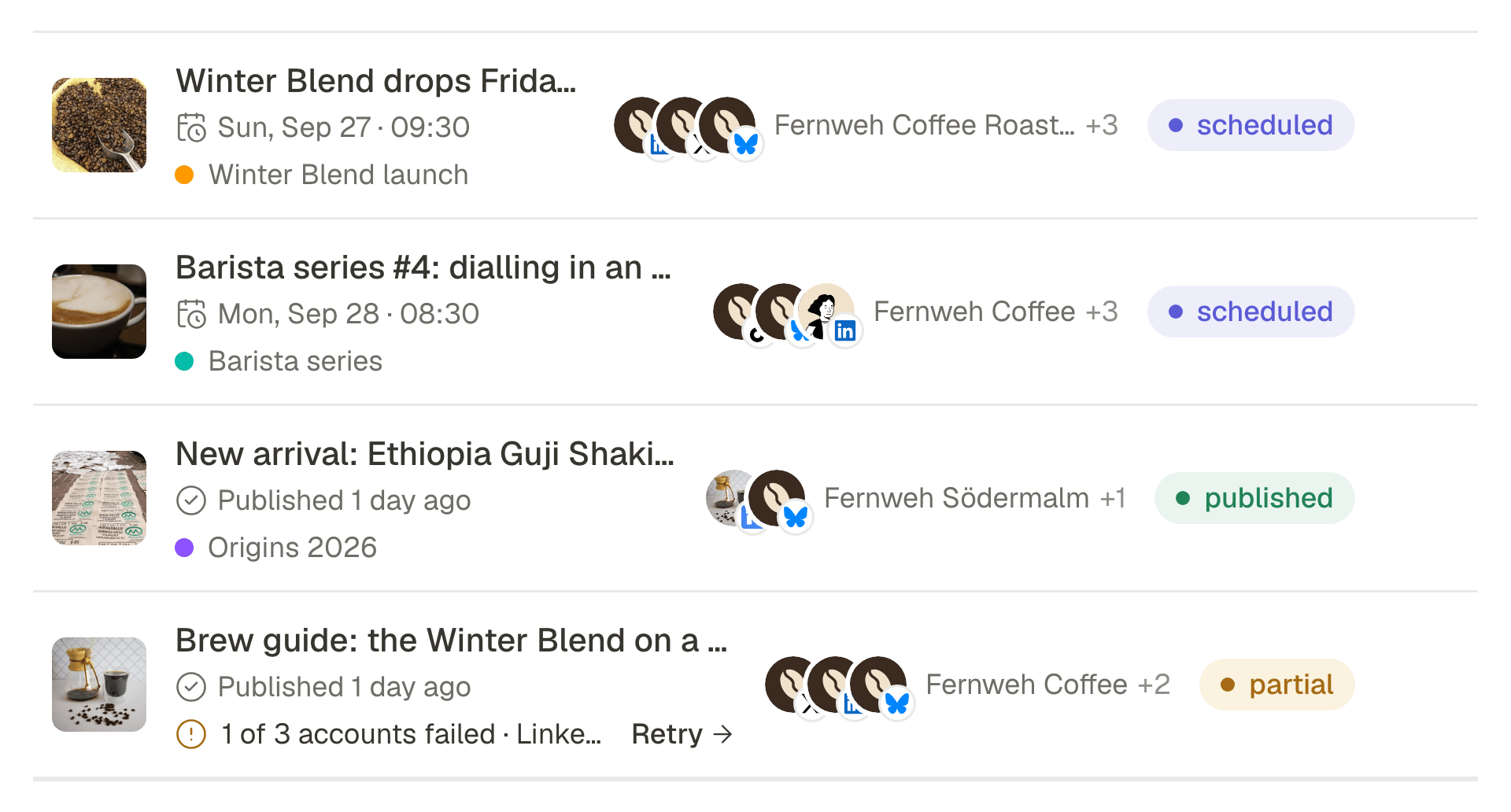
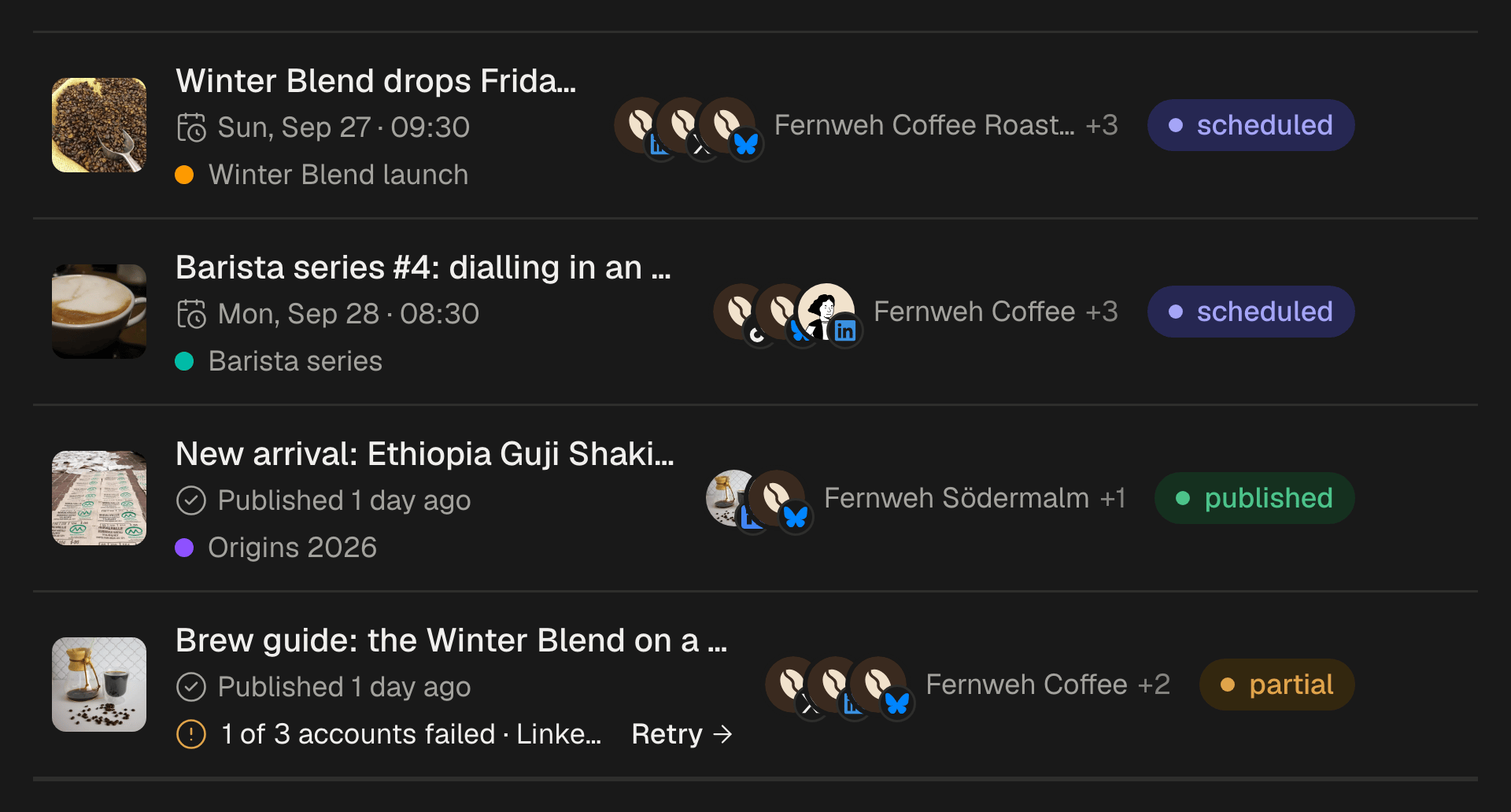
每個社群平台都獨立發布、獨立追蹤。某個平台失敗時,你會看到該平台自己給的原因,用淺白的話說明,還有解決方法。
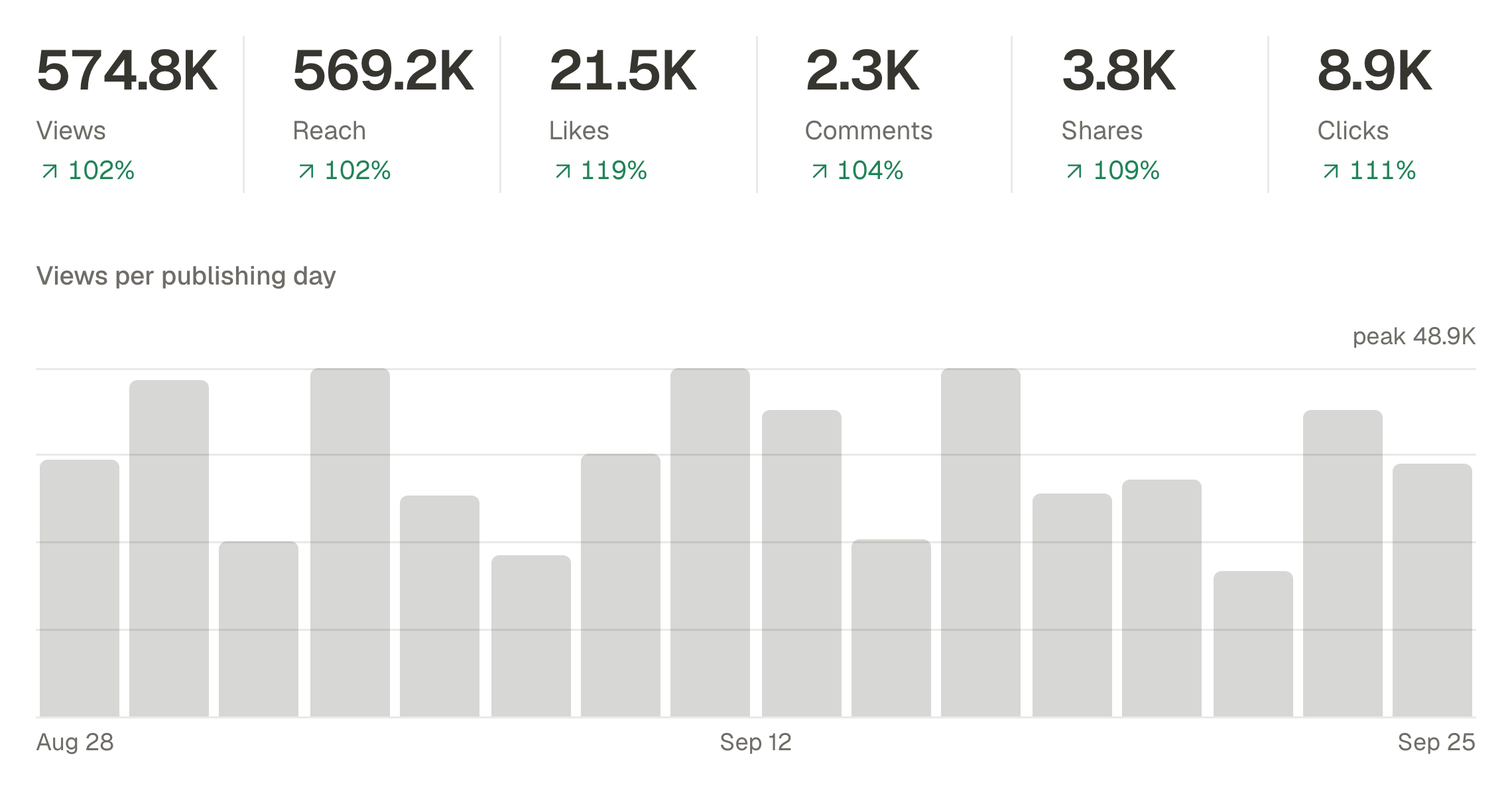
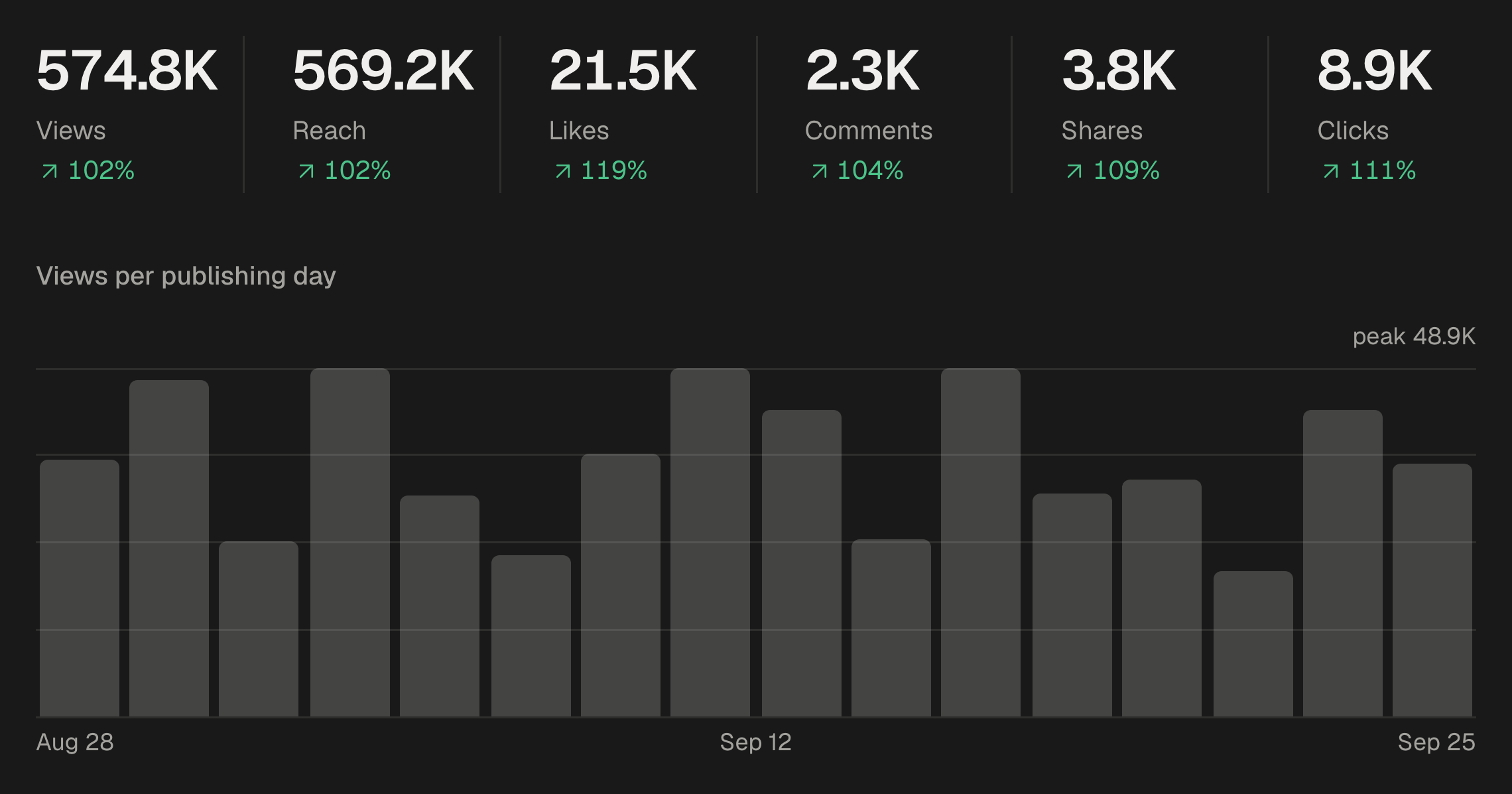
依帳號和平台分析
依帳號或社群平台追蹤任何期間的觸及人數和互動,需要在其他地方使用時,也能匯出數據。
失敗的真正原因
超過頻率限制、媒體被拒、權杖過期:失敗原因會明確寫出來,解決方法也是。
只重試失敗的部分
一則貼文已發布到五個帳號中的四個時,不會再重複發布到那四個帳號,只會重試失敗的那一個。
那些少了才會發現的細節。
批次上傳、批次排程
一次上市很少只有一則貼文。一口氣匯入一批影片或圖片,一次就把整組內容處理完。
01
放入檔案
影片和圖片可以一起放,有多少放多少。
02
逐一寫好文案
並選擇每一則要發布到哪些帳號。
03
送出整批內容
指定日期,或交給佇列自動分散排程。
手機上也能用
每個畫面都先為 390 像素寬的視窗設計。無論身在何處,都能撰寫、核准、重新排程和重試。
六種角色,不只兩種
有人可以撰寫但不能發布,也有人可以看數據但碰不到內容。除此之外,審核者只負責核准或退回貼文,而且不佔席位。每個動作都會記錄由誰在何時執行。
- 擁有者
- 管理員
- 發布者
- 編輯者
- 分析師
- 檢視者
- 審核者
用鍵盤更快
不必伸手拿滑鼠,就能跳到任何地方、建立貼文,或搜尋目前的畫面。
- 搜尋所有內容
- ⌘K
- 建立貼文
- C
- 前往日曆
- GC
- 搜尋這個畫面
- /
- 所有快速鍵
- ?
直接在日曆上操作
就在貼文所在的位置建立副本、預覽、查看數據或刪除。把它拖曳到另一天,或用鍵盤移動。
貼文,照你的思路排列
以清單或依狀態分類的看板呈現。在清單旁的面板開啟貼文或檔案,不會遺失目前的位置。
行銷活動
把同一次上市的貼文歸入一個行銷活動,再依它篩選草稿、日曆和數據分析。
各自獨立的工作空間
一個登入帳號,管理多家公司。帳號、媒體、佇列和成員絕不會跨越工作空間。