一部影片,一整週的貼文
從你已經做好的影片開始,或從一個點子開始。
上傳並排程
加上標題、說明、縮圖和隱私設定,再選擇時間。時間一到,SPREVA 就會上傳到你的頻道。
剪出 Shorts
從影片中要求最多 10 個精彩時刻,SPREVA 會以完整句子剪成 9:16,加上字幕和開場鉤子。直式且長度不超過三分鐘的影片,YouTube 會以 Shorts 顯示。
或從腳本開始
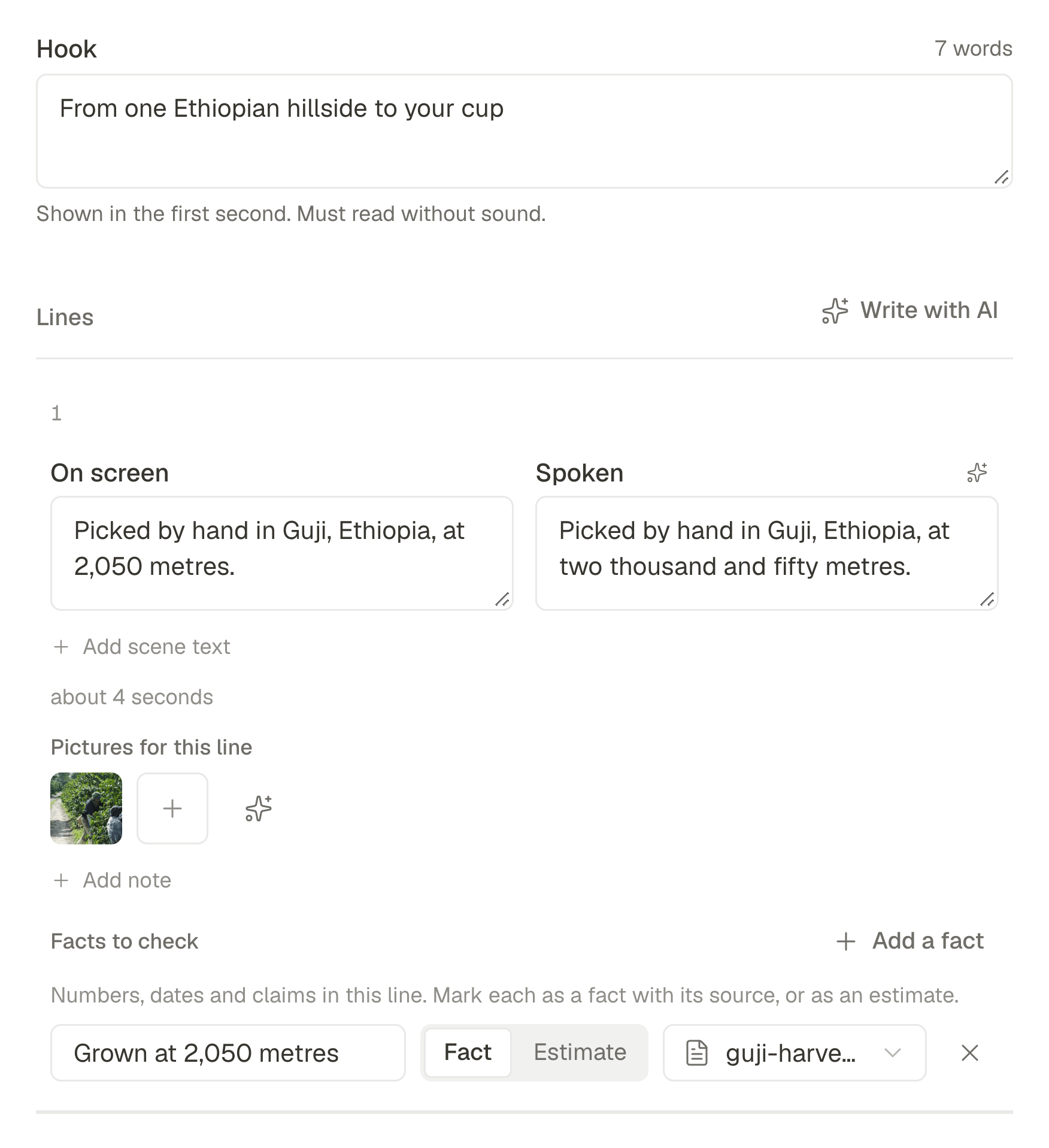
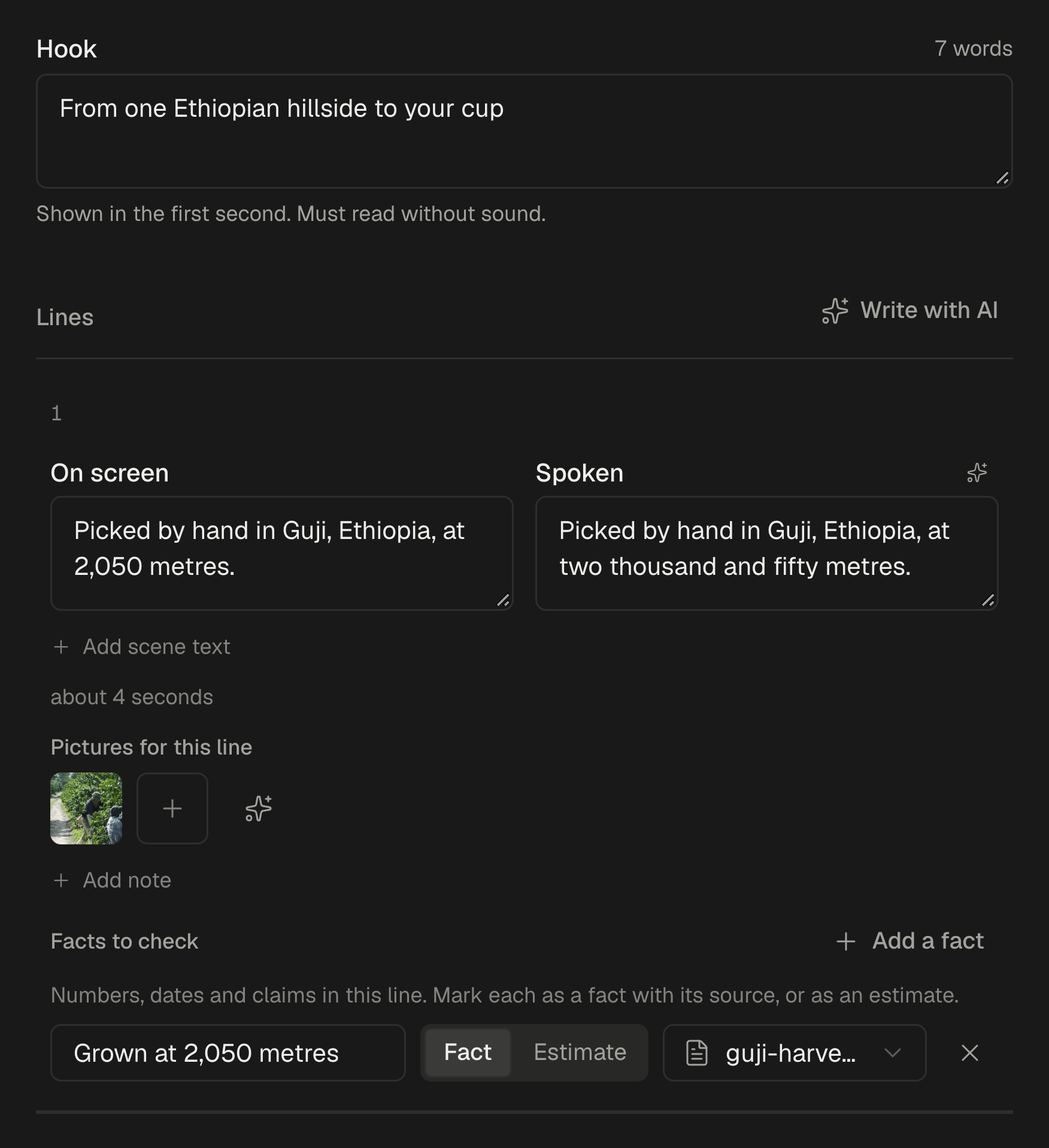
自己寫腳本,或從一個點子請它寫一份,SPREVA 就會製作影片:你的圖片、一個聲音,以及和每個字對齊的字幕。再到 Studio 完成。
上傳前後的一切
YouTube 上傳,一次做好
標題、說明、自訂縮圖、隱私設定,以及影片以 AI 製作或修改時 YouTube 要求的標示。排程方式和其他貼文一樣。
從長影片剪出 Shorts
每次最多 10 段短片,以完整句子剪接,附上字幕和開場鉤子,每段都是可以修改的獨立專案。
從腳本到初剪
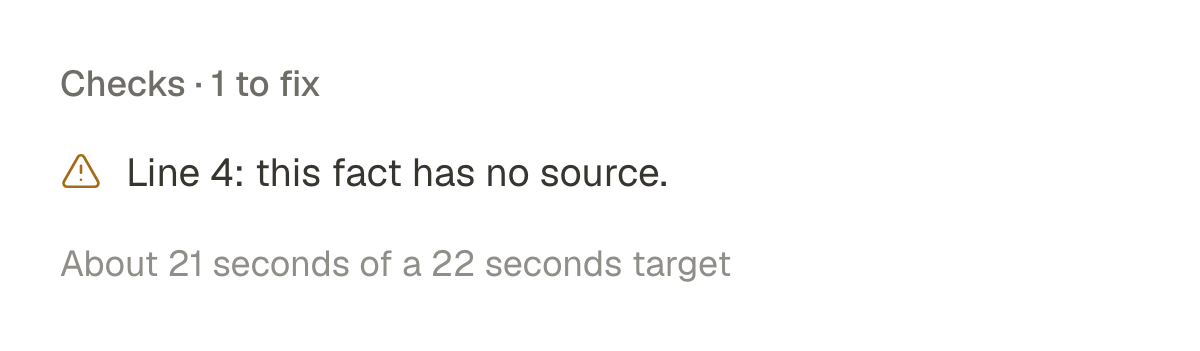
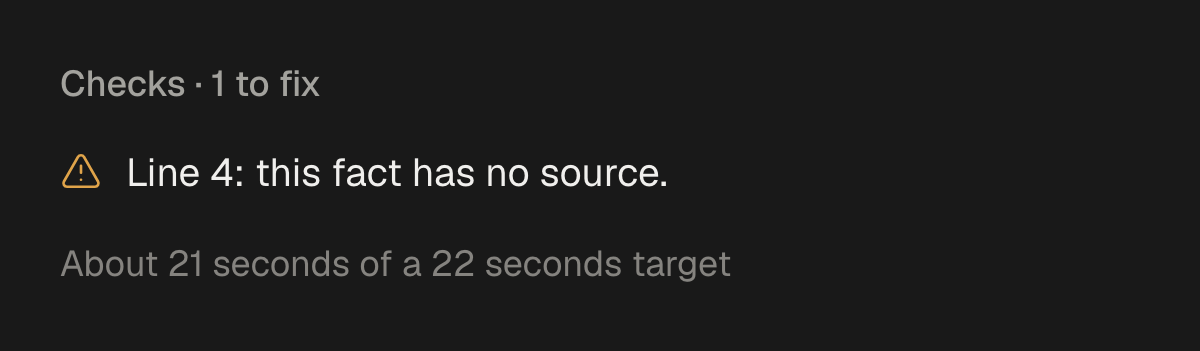
自己寫,或從一個點子和你的筆記開始。每個段落都會成為一個附圖片的場景,撰寫時也會檢查腳本長度和缺少的來源。
你的聲音或旁白配音
你可以自己對著鏡頭說,或試聽後選一個旁白聲音。不論哪一種,字幕都會逐字跟上。
你喜歡的影片風格
給 SPREVA 看一部你喜歡其風格的短影音,它就會據此建立風格:字幕的位置和大小、開場鉤子、動態效果。新影片都會套用。
聽得懂要求的編輯器
向 Studio 的 AI 提出修改,例如「片頭短一點」或「字幕放低一點」,它就會編輯時間軸。每次修改都是一個可以復原的步驟。
每個方案都能排程 YouTube。從影片剪出 Shorts、腳本和 Studio 則包含在 Pro 和 Business 方案中。比較方案
常見問題
SPREVA 會直接上傳到我的頻道嗎?
會。只要連結頻道一次,SPREVA 就會在你設定的時間上傳,並套用你選的標題、說明、縮圖和隱私設定。
可以排程 Shorts 嗎?
可以。長度不超過三分鐘的直式影片會像其他影片一樣上傳到 YouTube,YouTube 會以 Short 顯示。
可以加入章節、結束畫面或播放清單嗎?
YouTube 會根據說明中的時間戳記建立章節,所以把時間戳記寫在說明裡即可。結束畫面和播放清單要在上傳後到 YouTube Studio 設定。
有檔案大小限制嗎?
每部影片最大 1 GB。高解析度的長影片會超過這個大小:直接上傳到 YouTube,再用 SPREVA 處理 Shorts 和相關貼文。
一定要用 AI 聲音嗎?
不用。你可以自己對著鏡頭說,或用簡短文字配上音樂做成蒙太奇。旁白聲音只是三種方式之一,不是唯一的選擇。
需要哪個方案?
每個方案都能排程到 YouTube。從影片剪出 Shorts、腳本和 Studio 則包含在 Pro 和 Business 方案中,每個方案都能先試用 7 天。