Comment programmer des publications LinkedIn, carrousels PDF compris
Mara écrit ses publications LinkedIn le mardi soir et veut qu’elles partent le mercredi à 8 h 30, quand ses clients sont dans le train. Voici comment les programmer, les quatre types de publication que LinkedIn accepte, et les petits détails qui décident de l’allure d’une publication une fois en ligne.

Rodolfo MotaFondateur de SPREVA
En bref
Connectez votre profil LinkedIn à SPREVA, rédigez la publication, cliquez sur Programmer et choisissez le jour et l’heure, ou ajoutez-la à une file d’attente qui garde vos horaires de publication. LinkedIn accepte quatre types de publication : du texte avec un lien facultatif, des images, une vidéo, ou un PDF que l’on fait défiler, ce que la plupart des gens appellent un carrousel LinkedIn. SPREVA vérifie les limites de LinkedIn, dont les 3000 caractères, avant tout envoi.
Les quatre types de publication LinkedIn
Chaque type a ses propres règles, et SPREVA les vérifie pendant que vous écrivez, puis à nouveau juste avant l’envoi :
| Type | Ce que LinkedIn affiche | Limites |
|---|---|---|
| Texte et lien | Du texte seul, ou avec un lien affiché sous forme de carte d’aperçu | 3000 caractères |
| Images | Une image, ou plusieurs en grille | Jusqu’à 20, 8 Mo chacune |
| Vidéo | Une vidéo, seule dans sa publication | 3 secondes à 30 minutes, 500 Mo |
| Document | Un PDF, lu page par page, avec un titre | Jusqu’à 300 pages et 100 Mo |
Programmer un carrousel PDF
Ce qu’on appelle un carrousel LinkedIn est une publication document : un PDF que LinkedIn affiche page par page, à faire défiler. Créez vos diapositives avec l’outil de votre choix, exportez-les en un seul PDF, puis :
- 1
Appuyez sur Nouveau dans la barre latérale, choisissez Publication, puis Publication document : un PDF que l’on peut faire défiler.
- 2
Sélectionnez votre profil LinkedIn et ajoutez le PDF.
- 3
Donnez un titre au document, que LinkedIn affiche avec lui. Sans titre, SPREVA reprend la première ligne de votre texte.
- 4
Rédigez le texte qui l’accompagne au-dessus, puis cliquez sur Programmer ou sur Ajouter à une file d’attente.
Gardez sur chaque page un texte assez grand pour être lu sur un téléphone, et placez le message principal du document sur la première page : c’est la seule que les gens voient avant de décider de faire défiler.
Les liens, et leur affichage
Une publication avec un lien et sans image devient une carte d’aperçu : LinkedIn récupère le titre et l’image de la page et les affiche sous votre texte. Ajoutez une image, une vidéo ou un document, et le lien reste dans le texte comme un simple lien, sans carte. SPREVA vous prévient avant la programmation quand un lien va partir sans sa carte.
Choisissez donc publication par publication. Pour envoyer les gens vers une page, laissez la carte faire le travail et renoncez à l’image. Pour les arrêter dans le fil, misez sur l’image et placez le lien dans le texte.
Qui la voit, et les détails qui aident
Chaque publication LinkedIn a une audience : tout le monde, vos relations uniquement, ou les membres connectés à LinkedIn. C’est tout le monde, sauf si vous la changez, publication par publication, dans les paramètres LinkedIn de l’éditeur.
Les images ont un texte alternatif pour les personnes qui utilisent un lecteur d’écran. SPREVA le reprend de la description que votre médiathèque a rédigée pour l’image lors de son import, et vous pouvez écrire le vôtre pour une publication. Comment la médiathèque décrit une image.
Le mercredi à 8 h 30, chaque semaine
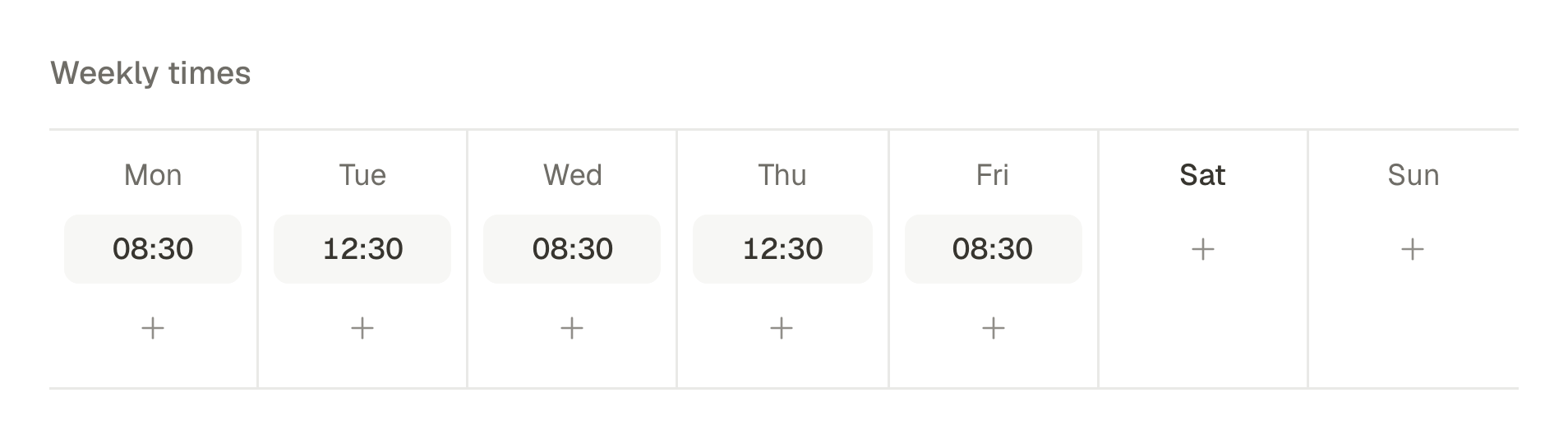
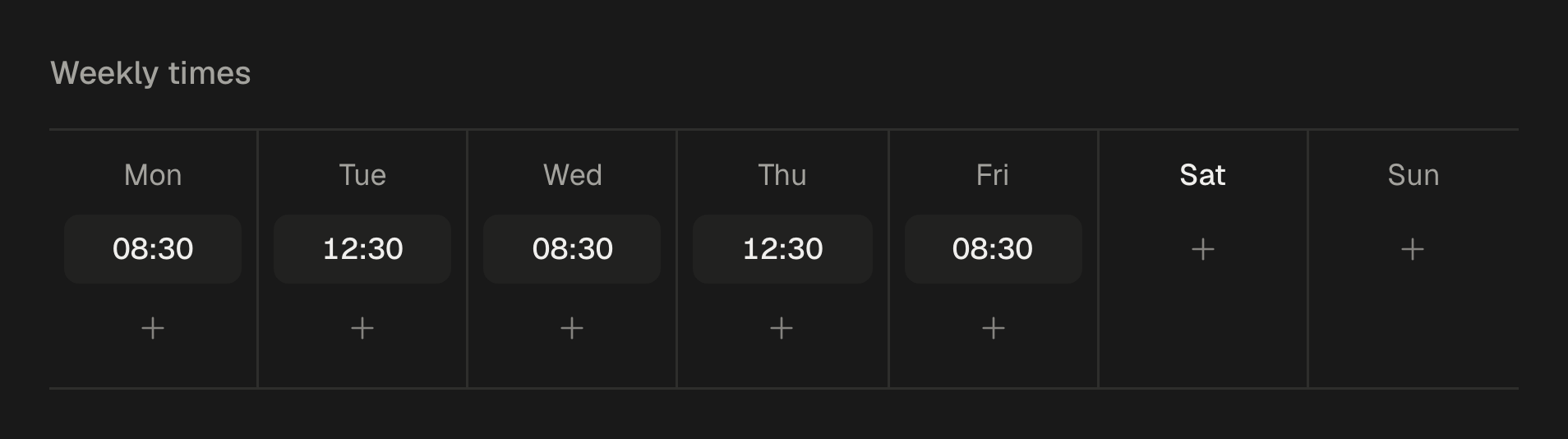
Si vous publiez les mêmes jours chaque semaine, créez une file d’attente : mardi, mercredi et jeudi à 8 h 30, dans votre fuseau horaire. Écrivez quand vous avez le temps, ajoutez chaque publication à la file, et chacune prend le prochain créneau libre.
Avec un agent IA connecté à SPREVA, la séance d’écriture du soir peut partir de ce que vous avez déjà :
Transformez le PDF que j’ai importé aujourd’hui en publication document LinkedIn sur mon profil, avec une introduction de deux lignes et un titre. Ajoutez-la à ma file d’attente des matins en semaine, et montrez-moi le texte avant de le faire.
Programmez les publications de la semaine prochaine
Connectez votre profil LinkedIn, créez une file d’attente pour les matins où vous publiez, et ajoutez-y les publications de la semaine prochaine, dont un carrousel PDF. Chaque forfait commence par un essai de 7 jours.
Questions fréquentes
Puis-je programmer des publications sur la Page LinkedIn d’une entreprise ?
Oui, sur les Pages dont vous êtes administrateur, une fois que LinkedIn a accordé à SPREVA l’accès aux Pages. Votre profil personnel fonctionne dans tous les cas.
SPREVA peut-il mettre le lien dans le premier commentaire ?
Pas sur LinkedIn. Placez le lien dans la publication elle-même : sans image, il devient une carte d’aperçu.
Puis-je mentionner des personnes ou des entreprises dans une publication programmée ?
Pas encore. Un @ dans une publication LinkedIn programmée reste du texte simple : mentionnez les personnes depuis LinkedIn une fois la publication en ligne.
Quelle longueur peut avoir une publication LinkedIn ?
3000 caractères. SPREVA compte pendant que vous tapez et signale une publication qui dépasse la limite avant son envoi.
Écrit par
Rodolfo Mota
Fondateur de SPREVA
Développe SPREVA au Portugal : le Studio, les outils avec lesquels travaille un agent et la publication qui se trouve derrière.
À lire aussi
- Comment adapter une publication pour Instagram, LinkedIn et XRédigez une publication et adaptez-la pour Instagram, LinkedIn, X, Bluesky et Threads sans tout réécrire : une légende par réseau, les limites de chaque réseau vérifiées avant l’envoi, et la programmation sur tous les comptes à la fois.
- Une médiathèque qui sait ce qu’elle contientAu-delà de cent fichiers, dossiers et noms ne suffisent plus. SPREVA décrit et étiquette chaque import, transcrit les vidéos et retrouve tout par son contenu.
- Une semaine de réseaux sociaux en une seule conversation avec votre agent IADes photos en vidéo, une publication adaptée à chaque réseau, une file qui se remplit seule, les chiffres le vendredi : une semaine avec un agent IA et SPREVA.