D’une idée à une vidéo.
Le Studio écrit le script, enregistre la voix off et construit un premier montage. Vous le finalisez sur la timeline, à la main ou avec l’IA.
Les scripts et le Studio sont inclus dans les forfaits Pro et Business.
01
Apportez votre contexte
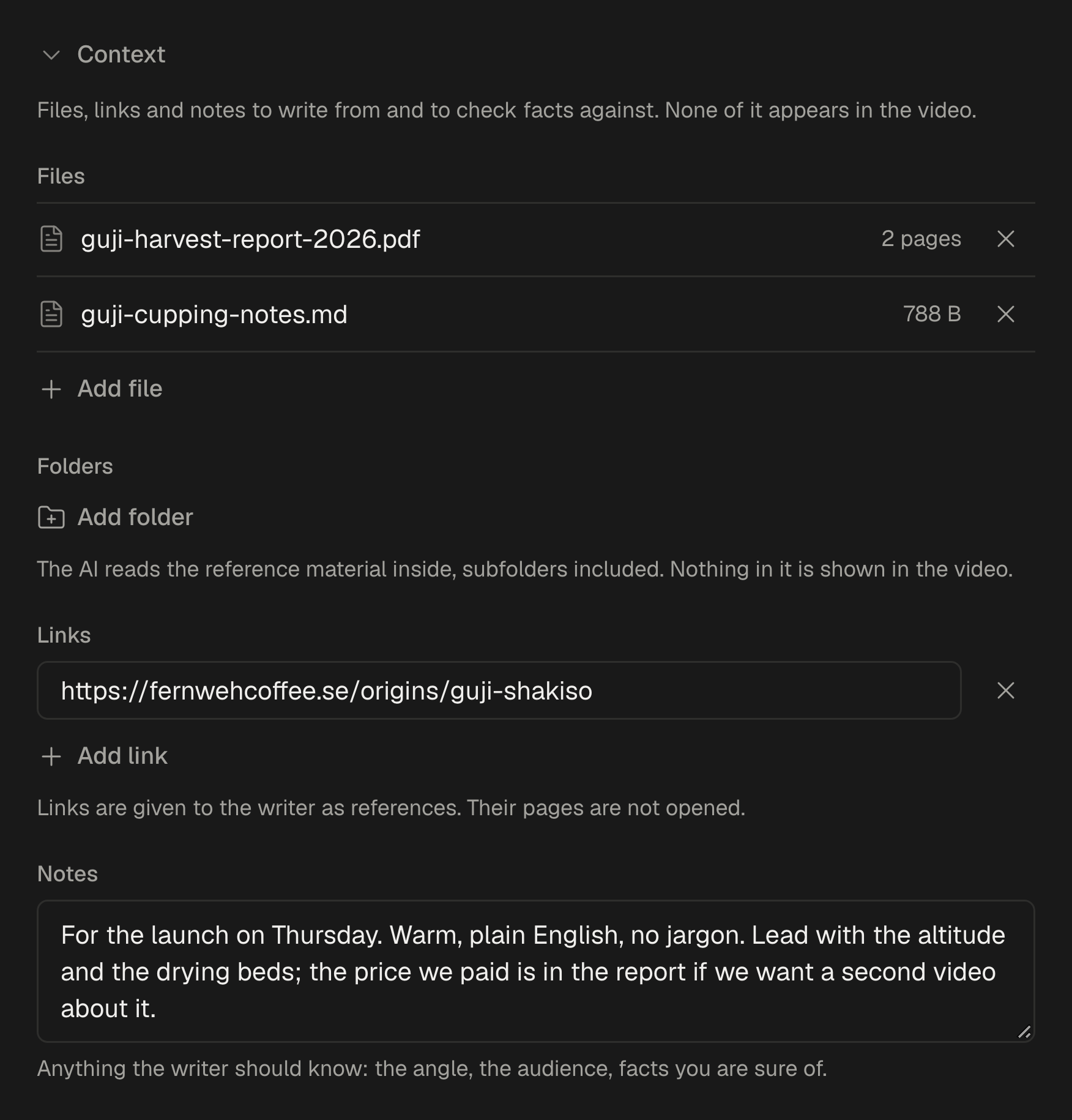
Joignez jusqu’à cinq documents de votre médiathèque, jusqu’à trois dossiers de références, jusqu’à cinq liens et vos propres notes. L’IA de rédaction y puise ses faits, et rien de tout cela n’apparaît dans la vidéo.
- Chaque fait est accompagné de la source dont il est tiré.
- Les liens sont conservés comme références pour vous. Leurs pages ne sont pas ouvertes.
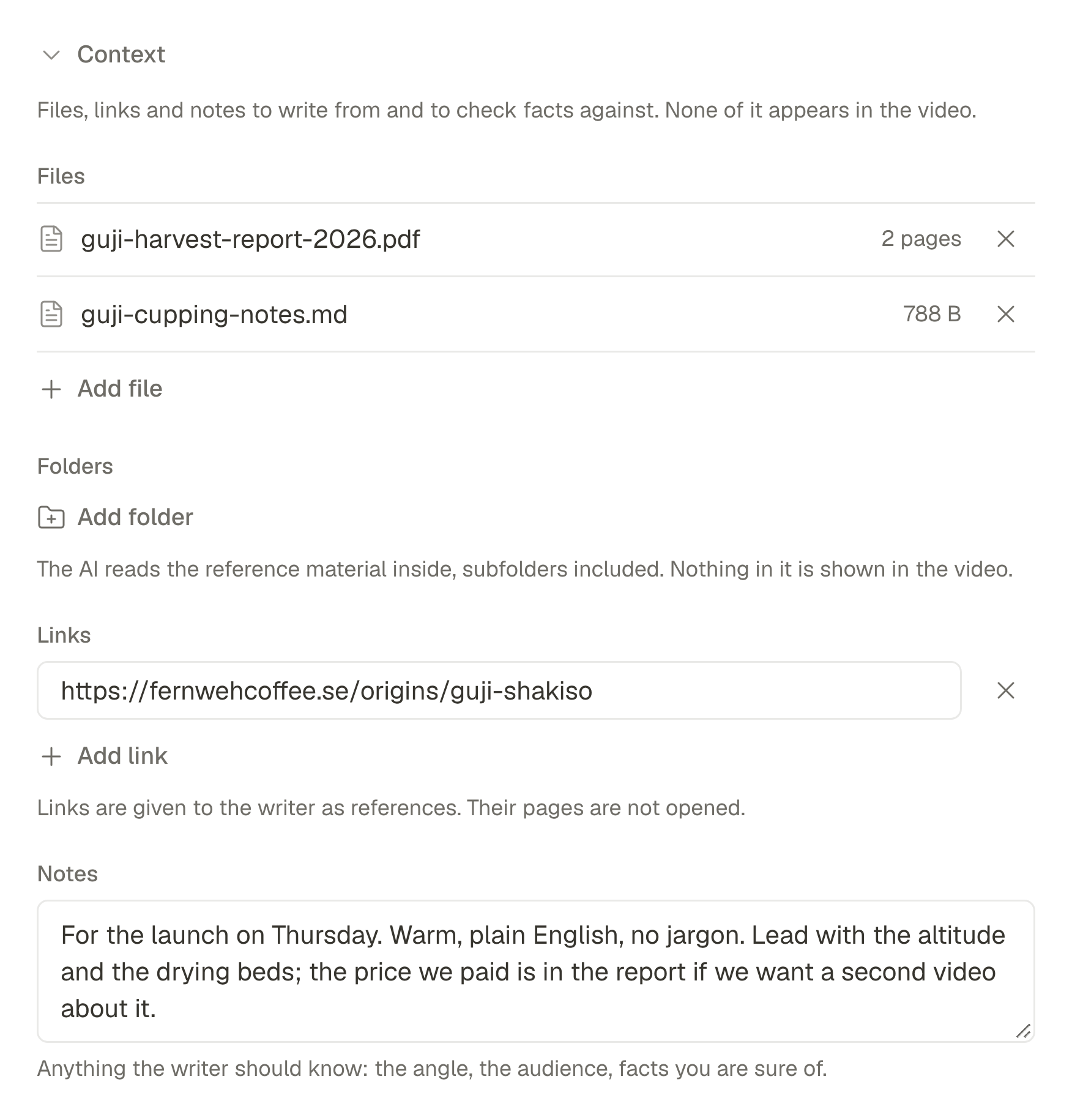
Le contexte à partir duquel un script est écrit 02
Écrivez le script, vérifié au fil de l’écriture
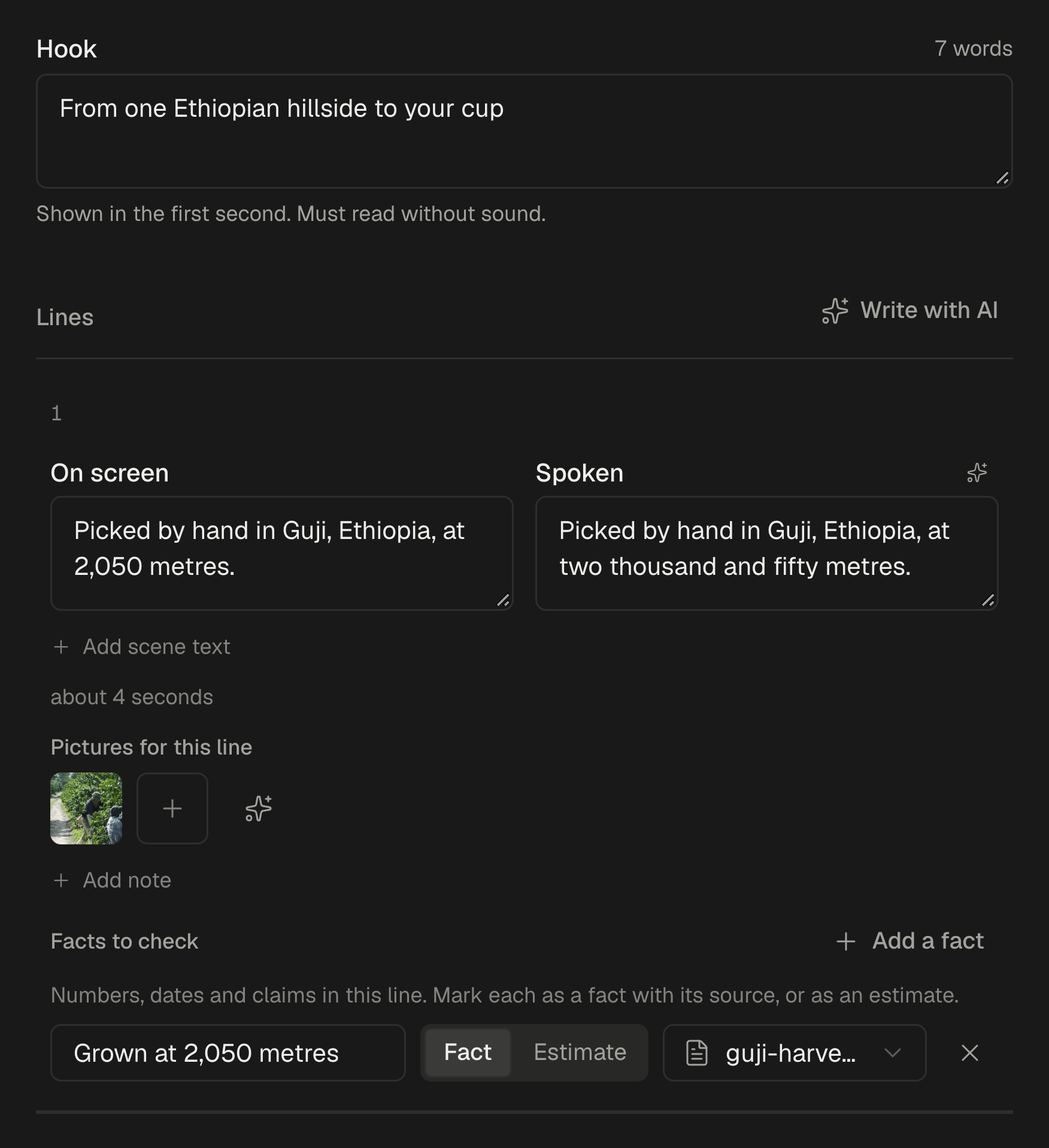
Une accroche de quelques mots qui fonctionne sans le son, puis les lignes : le texte à l’écran, ce que dit la voix et jusqu’à deux images chacune. Écrivez-le vous-même, ou laissez l’IA le rédiger à partir de votre contexte ou améliorer ce que vous avez écrit.
- Trois types de vidéos : commentée par une voix IA sur vos images, montée à partir d’une vidéo où vous parlez vous-même, ou un montage de textes courts en musique.
- Curiosités, actualités, promo, tutoriel, histoire ou format libre, écrits et narrés dans l’une des 30 langues proposées, de l’anglais et l’allemand au japonais et à l’hindi.
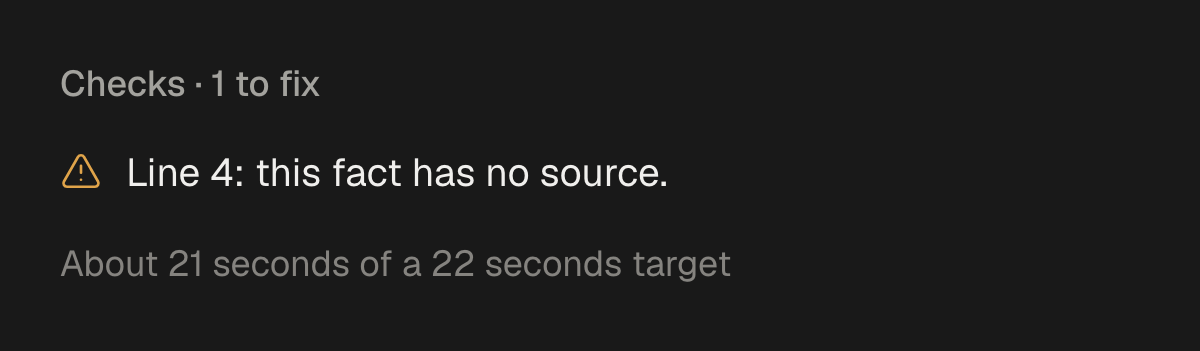
- Le panneau Vérifications signale une accroche trop longue, une ligne sans rien à dire, un fait sans source ou une durée hors cible. Un script qui contient des erreurs ne peut pas être marqué comme prêt.
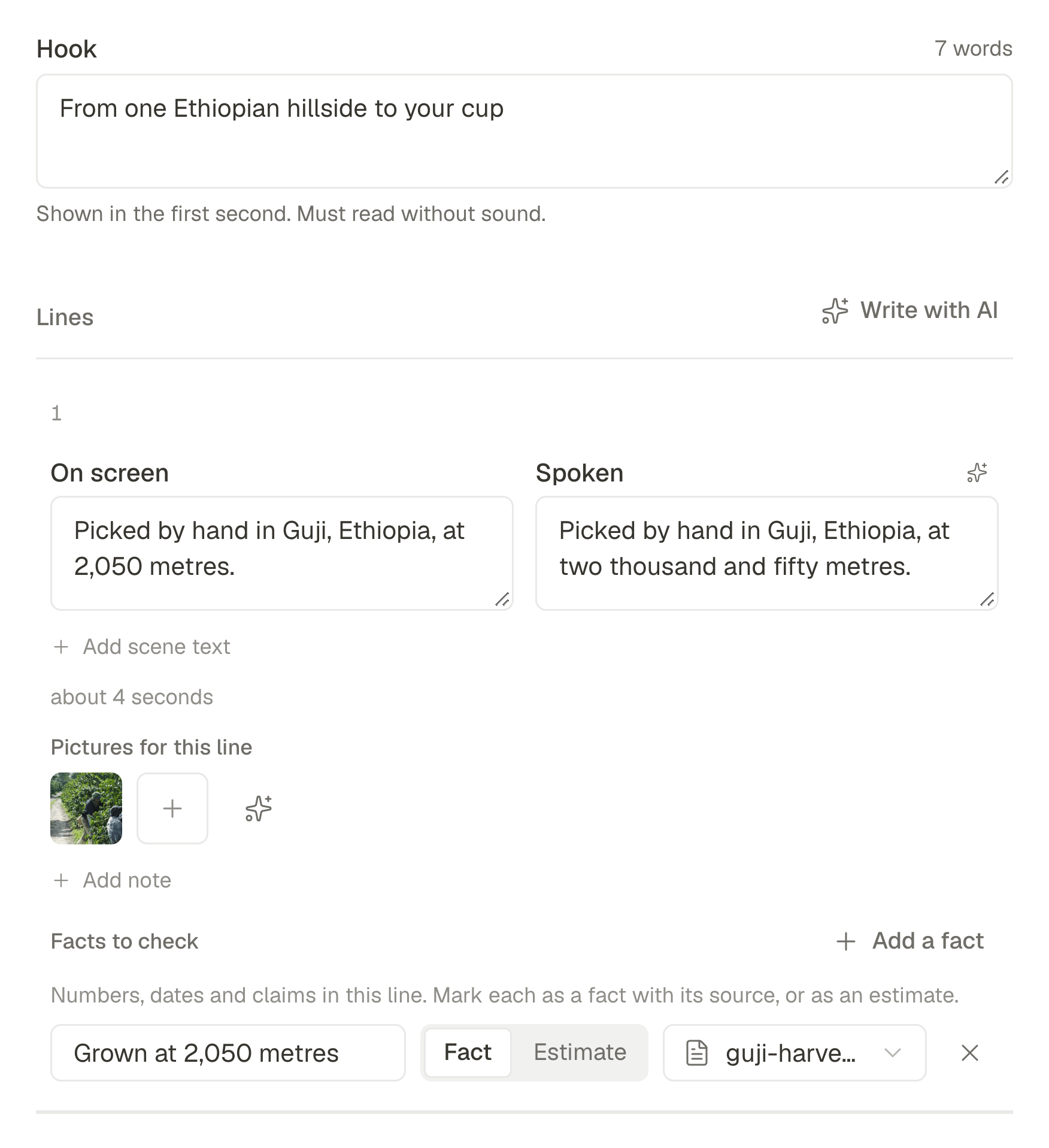
Un script, ligne par ligne 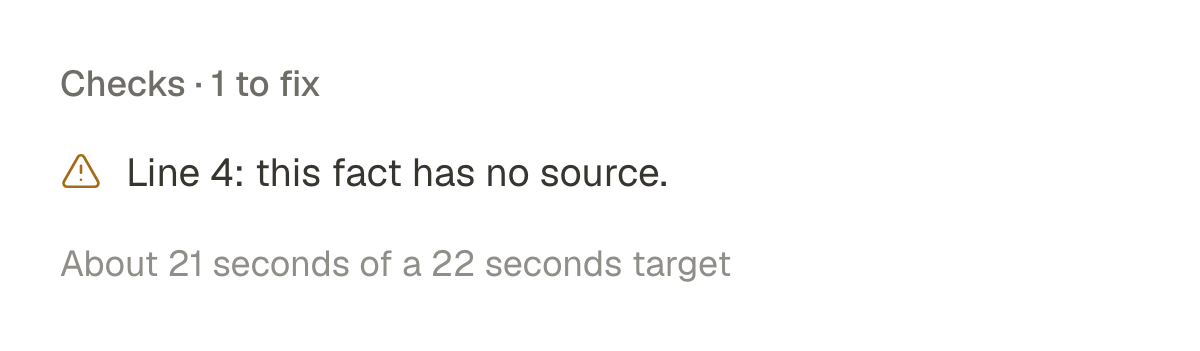
Les vérifications, mises à jour pendant que vous écrivez 03
Produisez-la dans le Studio
Choisissez une voix après en avoir écouté un extrait. SPREVA enregistre la voix off et construit la vidéo dans votre style vidéo : scènes, vos images et des sous-titres synchronisés sur chaque mot.
- Pas encore de script ? Partez d’une idée dans le Studio : le script est écrit pour vous, et images, voix, musique et transitions s’assemblent en un premier montage.
- Un style vidéo définit l’apparence : mise en page, sous-titres, accroche, mouvements, transitions et marque. Modifiez le vôtre, ou demandez à l’Agent un style inspiré d’une vidéo que vous aimez.
- Modifiez le script plus tard, et la vidéo peut suivre, scène par scène.
- Réenregistrez la voix off dès que le texte change.
Ou partez de vos photos.
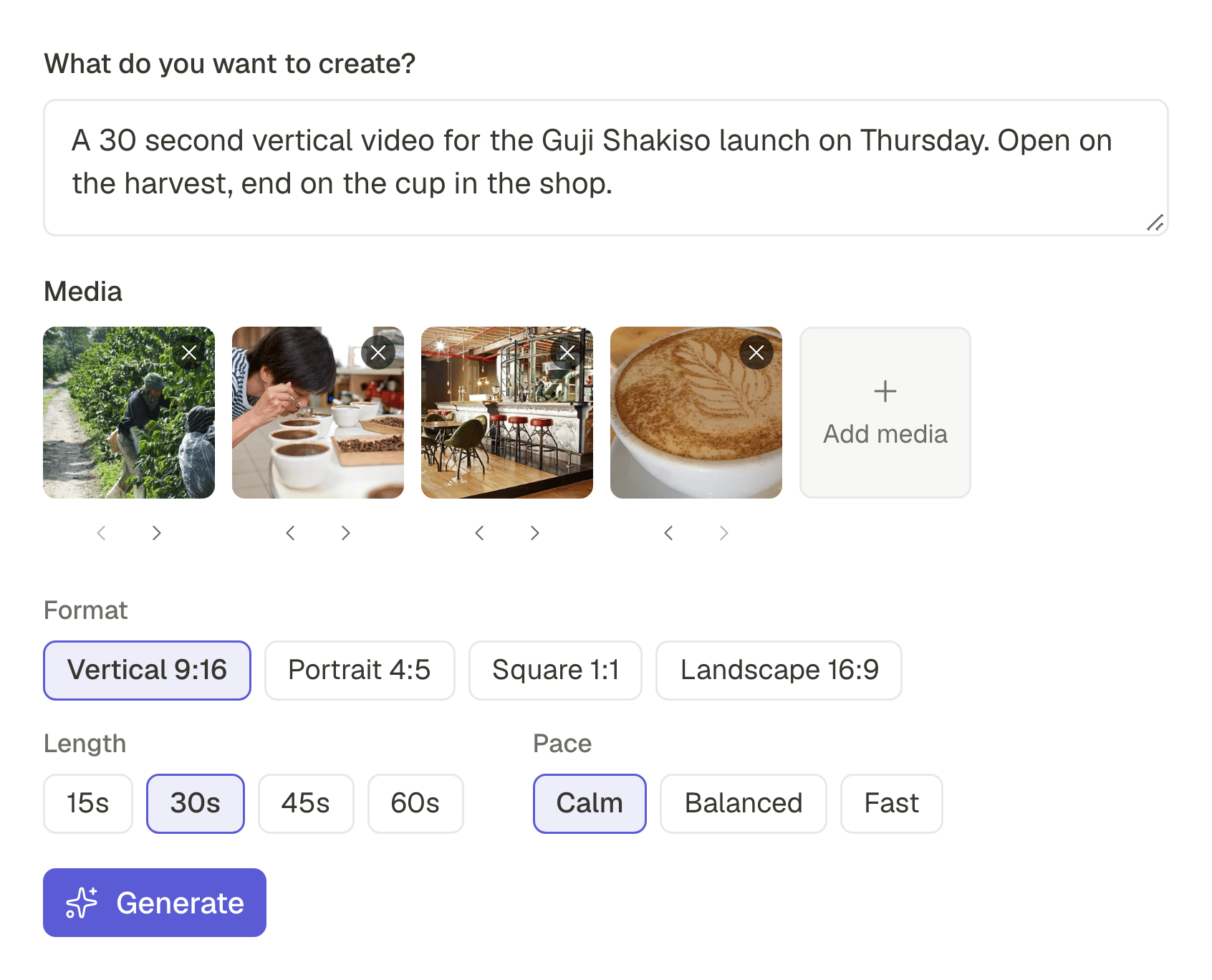
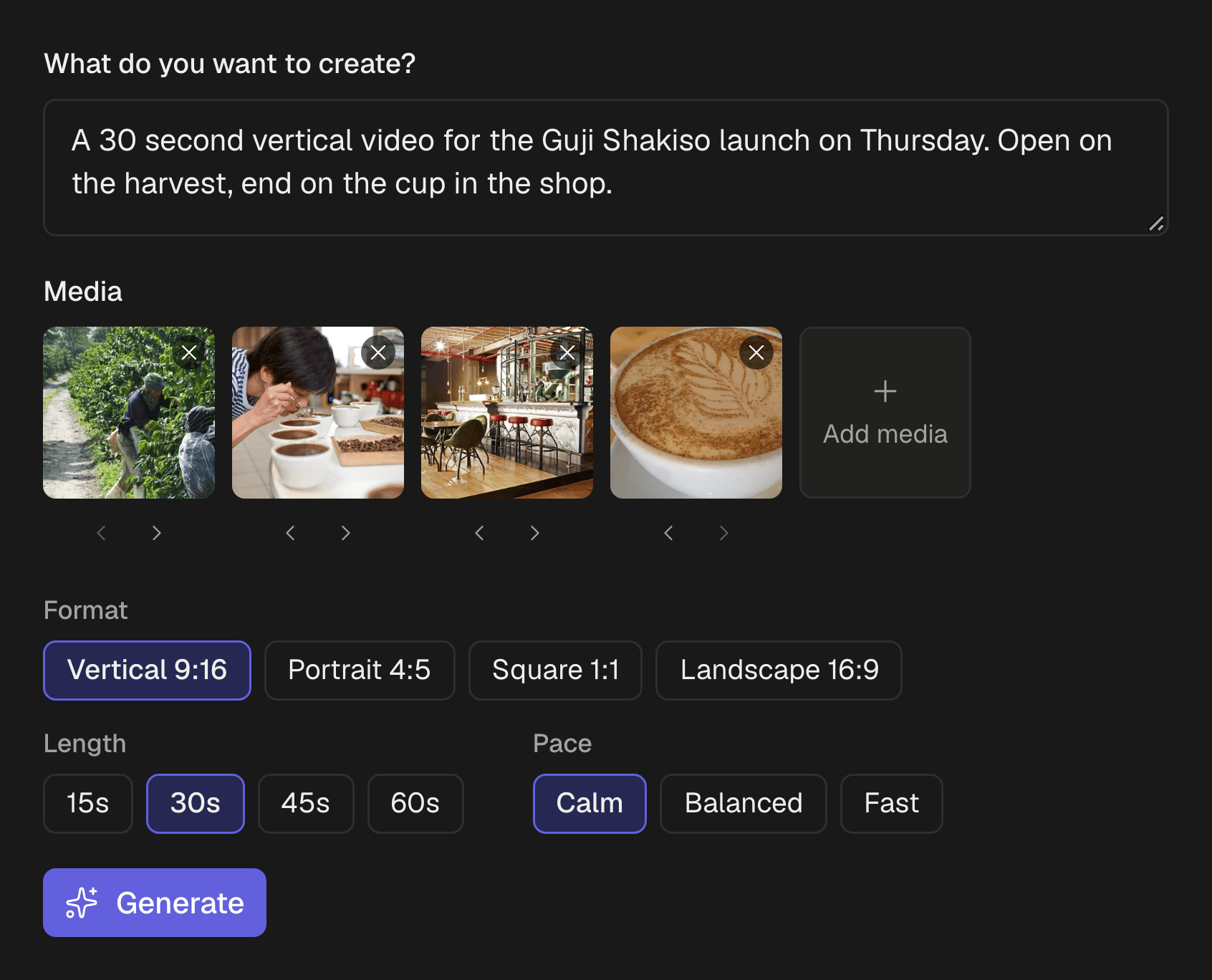
Rédigez un brief, choisissez des photos et des clips, puis réglez le format, la durée et le rythme : calme, équilibré ou rapide. Créer avec l’IA produit un premier montage modifiable.
Ouvrez ensuite l’IA à côté de l’éditeur et demandez des modifications avec vos mots, comme « ajoutez un fondu enchaîné entre les plans » ou « des couleurs plus chaudes sur chaque plan ». Chaque demande est appliquée en une seule étape, que vous pouvez annuler.
Tout reste modifiable dans le Studio
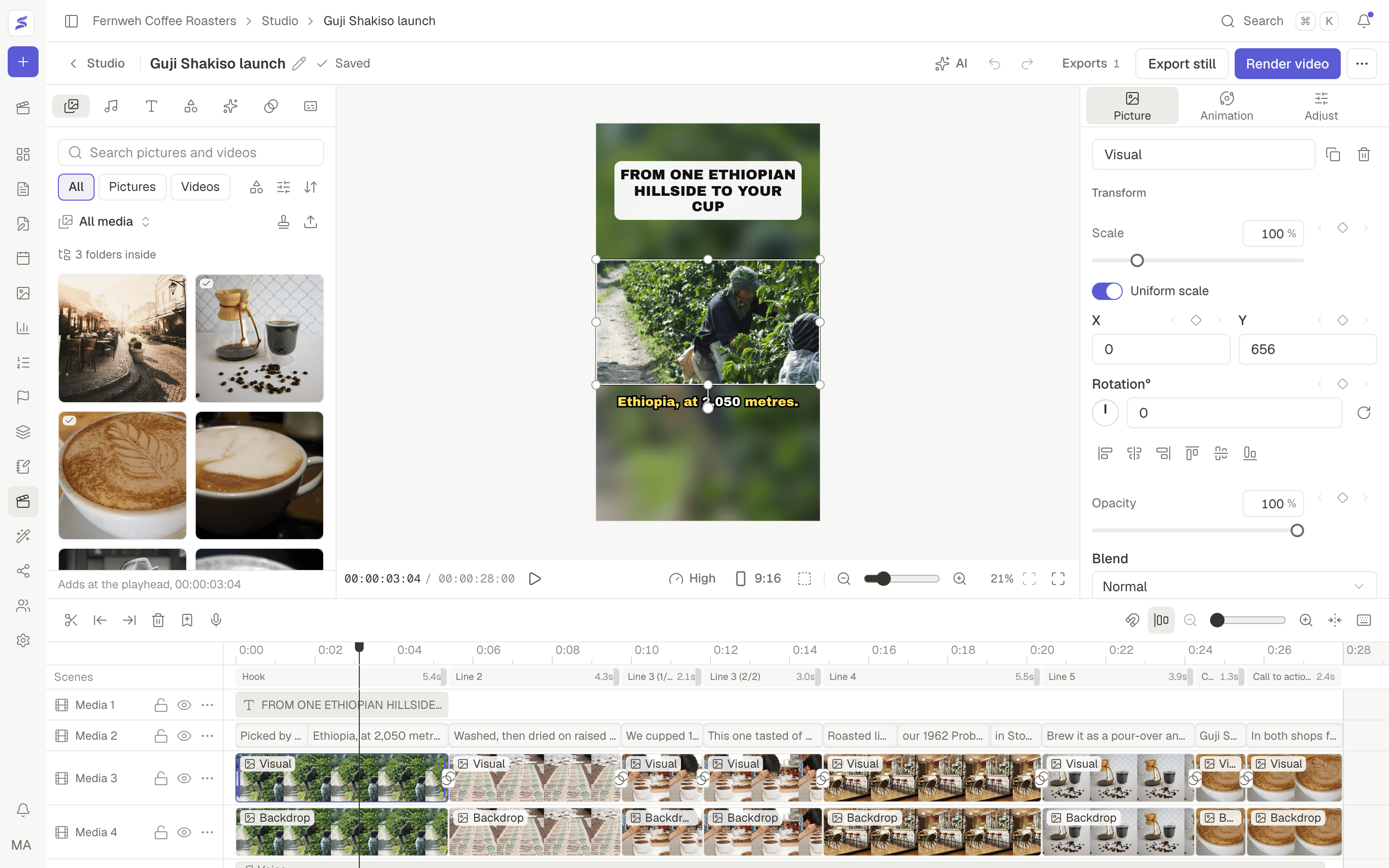
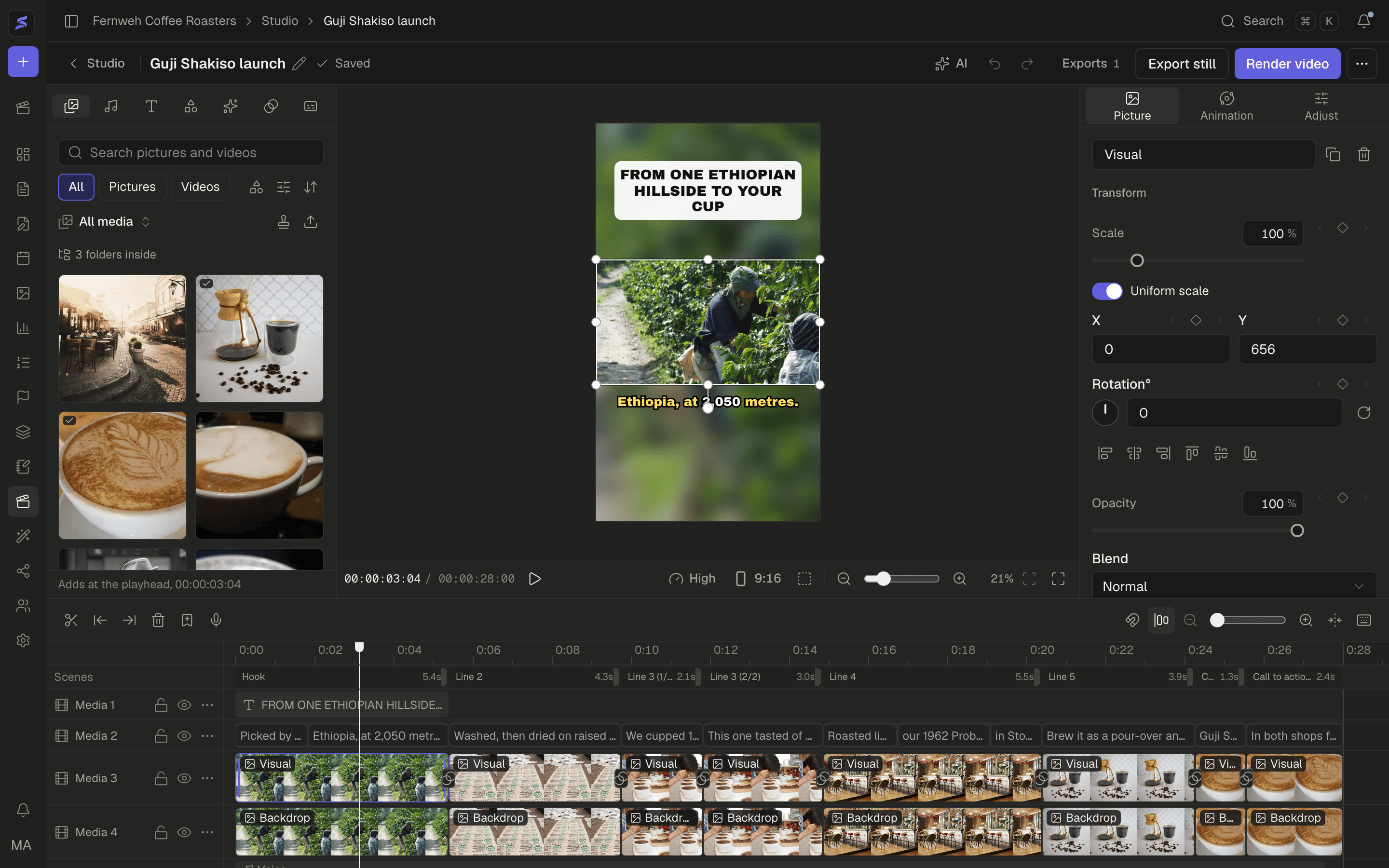
Vos médias, sons, textes, effets et transitions d’un côté, le lecteur au centre, les outils de l’élément sélectionné de l’autre, et toutes les pistes en pleine largeur en dessous.
- Des pistes pour les images, les clips, le texte, les formes et le son, avec des images clés pour la position, l’échelle, la rotation, l’opacité et le volume
- Dix formats, du 9:16 au 2,35:1, avec zones de sécurité, zoom et plein écran dans le lecteur
- Vingt transitions pour la coupe entre deux clips, du fondu enchaîné au papier déchiré, en passant par le flou filé ou la rotation 3D
- Des calques d’effet comme le tremblement, le glitch ou le grain de pellicule, appliqués à tout ce qui se trouve sur les pistes en dessous
- Des animations d’entrée, de sortie et combo sur les images, les clips, le texte et les formes
- Couleur : exposition, température, TSL, courbes et roues chromatiques, plus masques, recadrage et redressement
- Une vitesse de 0,1x à 10x ou selon une courbe, sans changer la hauteur du son, et des zooms et panoramiques lents autour d’un point de focus
- Voix, musique et son des clips avec fondus, et des prises enregistrées depuis votre micro
- Des sous-titres qui mettent en valeur le mot prononcé
- Des scènes : accroche, contexte, preuves, chute, appel à l’action
- Des modèles aux couleurs, à la police et au logo de votre kit de marque, plus votre intro et votre outro
- Des vidéos MP4 et des images fixes PNG, enregistrées directement dans votre médiathèque, prêtes à publier
Quatre photos et une phrase sont devenues cette vidéo de 28 secondes.
Ce qui a été fourni
« Une vidéo verticale de 30 secondes pour le lancement du Guji Shakiso jeudi. Ouvrir sur la récolte, terminer sur la tasse au café. »
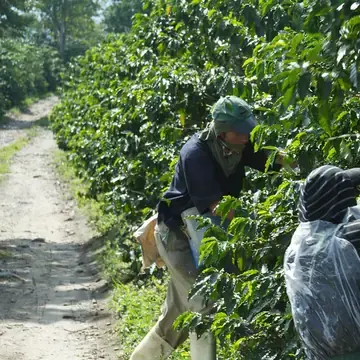

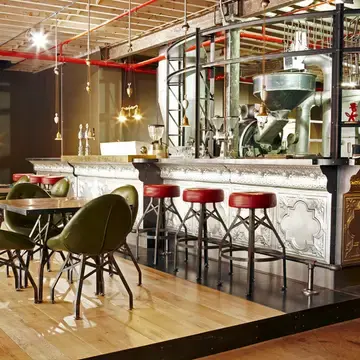
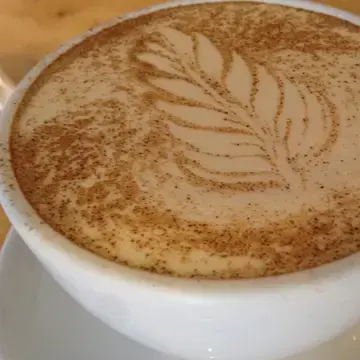
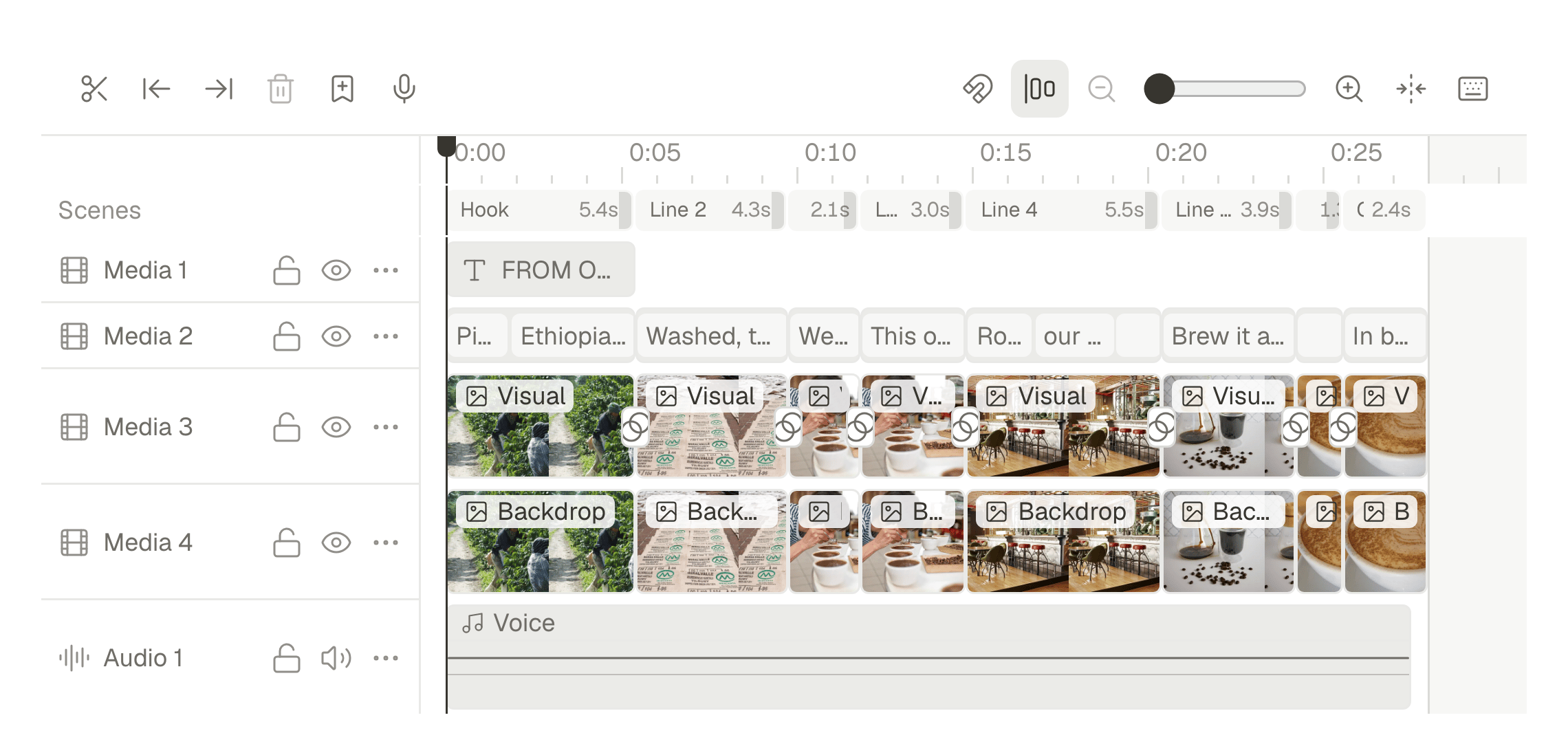
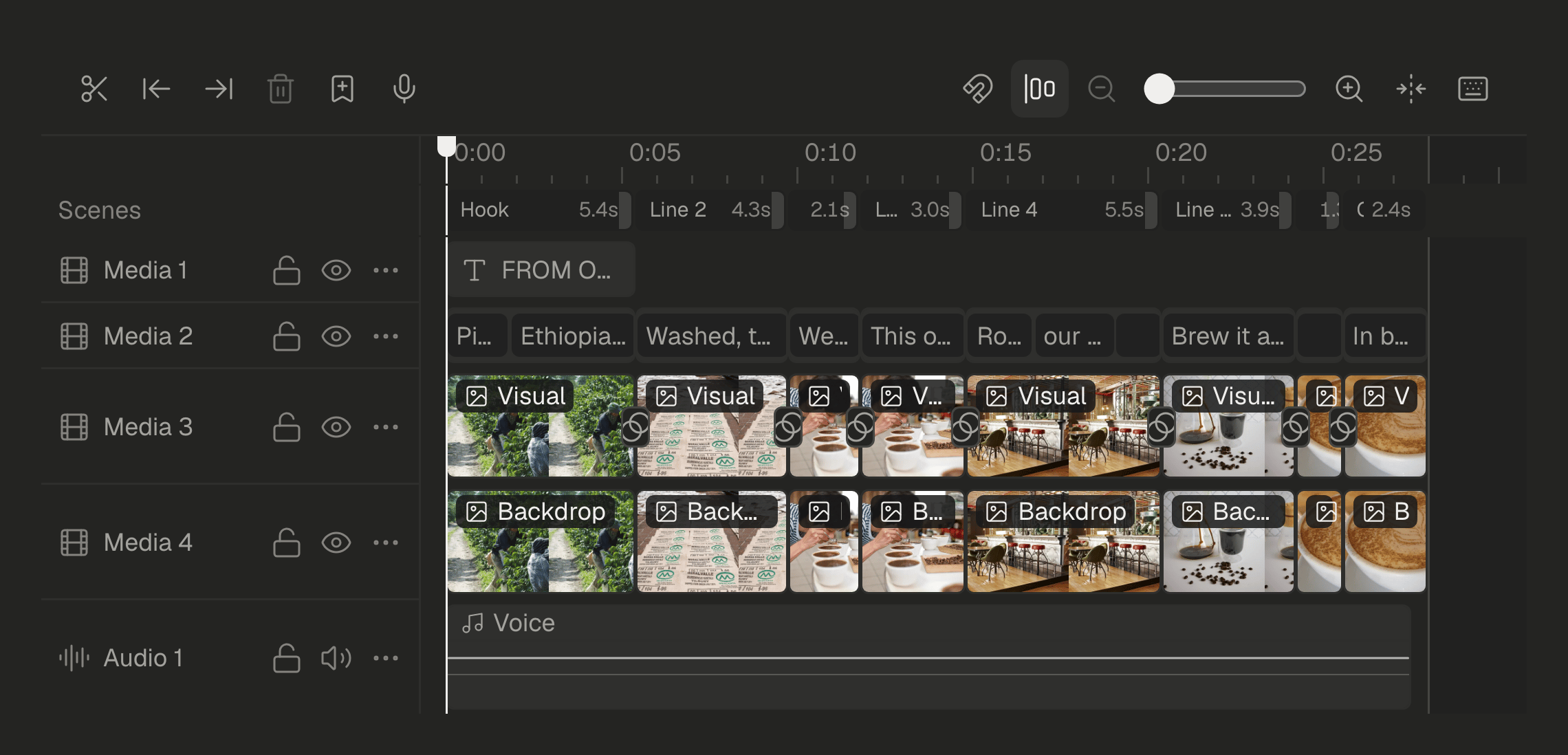
Chaque scène, chaque sous-titre et chaque piste restent modifiables.