Como agendar publicações no LinkedIn, incluindo carrosséis em PDF
A Mara escreve as publicações do LinkedIn na terça-feira à noite e quer que saiam na quarta às 8h30, quando os clientes dela vão no comboio. Eis como agendá-las, os quatro tipos de publicação que o LinkedIn aceita e os pequenos pormenores que decidem o aspeto de uma publicação depois de lá chegar.

Rodolfo MotaFundador do SPREVA
A versão curta
Ligue o seu perfil do LinkedIn ao SPREVA, escreva a publicação, carregue em Agendar e escolha o dia e a hora, ou adicione-a a uma fila que guarda as suas horas de publicação. O LinkedIn aceita quatro tipos de publicação: texto com uma ligação opcional, imagens, um vídeo ou um PDF que se folheia, que é o que a maioria das pessoas quer dizer com carrossel do LinkedIn. O SPREVA verifica os limites do LinkedIn, entre eles os 3000 caracteres, antes de sair o que quer que seja.
Os quatro tipos de publicação do LinkedIn
Cada tipo tem as suas regras, e o SPREVA verifica-as enquanto escreve e outra vez mesmo antes do envio:
| Tipo | O que o LinkedIn mostra | Limites |
|---|---|---|
| Texto e ligação | Só palavras, ou com uma ligação mostrada como cartão de pré-visualização | 3000 caracteres |
| Imagens | Uma imagem, ou várias numa grelha | Até 20, com 8 MB cada |
| Vídeo | Um vídeo, sozinho na publicação | De 3 segundos a 30 minutos, 500 MB |
| Documento | Um PDF, lido uma página de cada vez, com um título | Até 300 páginas e 100 MB |
Agendar um carrossel em PDF
Aquilo a que se chama carrossel do LinkedIn é uma publicação com documento: um PDF que o LinkedIn mostra uma página de cada vez, para as pessoas folhearem. Faça os diapositivos onde quiser, exporte-os num só PDF e depois:
- 1
Carregue em Novo na barra lateral, escolha Publicação e depois Publicação com documento: um PDF que se folheia página a página.
- 2
Escolha o seu perfil do LinkedIn e junte o PDF.
- 3
Dê um título ao documento, que o LinkedIn mostra com ele. Sem título, o SPREVA usa a primeira linha do seu texto.
- 4
Escreva o texto que vai por cima e depois carregue em Agendar ou em Adicionar a uma fila.
Mantenha as palavras de cada página grandes o suficiente para se lerem num telemóvel, e ponha a ideia principal do documento na primeira página: é a única que as pessoas veem antes de decidirem se continuam a folhear.
As ligações, e como aparecem
Uma publicação com uma ligação e sem imagem torna-se um cartão de pré-visualização: o LinkedIn vai buscar o título e a imagem da página e mostra-os por baixo do seu texto. Junte uma imagem, um vídeo ou um documento, e a ligação fica no texto como uma ligação simples, sem cartão. O SPREVA avisa antes de agendar quando uma ligação vai sair sem o cartão.
Por isso, escolha publicação a publicação. Para levar as pessoas a uma página, deixe o cartão fazer o trabalho e dispense a imagem. Para as fazer parar no feed, use a imagem e ponha a ligação no texto.
Quem a vê, e os pormenores que ajudam
Cada publicação do LinkedIn tem uma audiência: qualquer pessoa, só as suas ligações ou qualquer pessoa com sessão iniciada no LinkedIn. É qualquer pessoa, a não ser que a altere, publicação a publicação, nas definições do LinkedIn do editor de publicações.
As imagens levam texto alternativo para quem usa um leitor de ecrã. O SPREVA vai buscá-lo à descrição que a sua biblioteca escreveu para a imagem quando a carregou, e pode escrever o seu próprio texto para uma só publicação. Como a biblioteca descreve uma imagem.
Quarta-feira às 8h30, todas as semanas
Se publica nos mesmos dias todas as semanas, crie uma fila: terça, quarta e quinta-feira às 8h30, no seu fuso horário. Escreva quando tiver tempo, adicione cada publicação à fila, e cada uma ocupa a próxima hora livre.
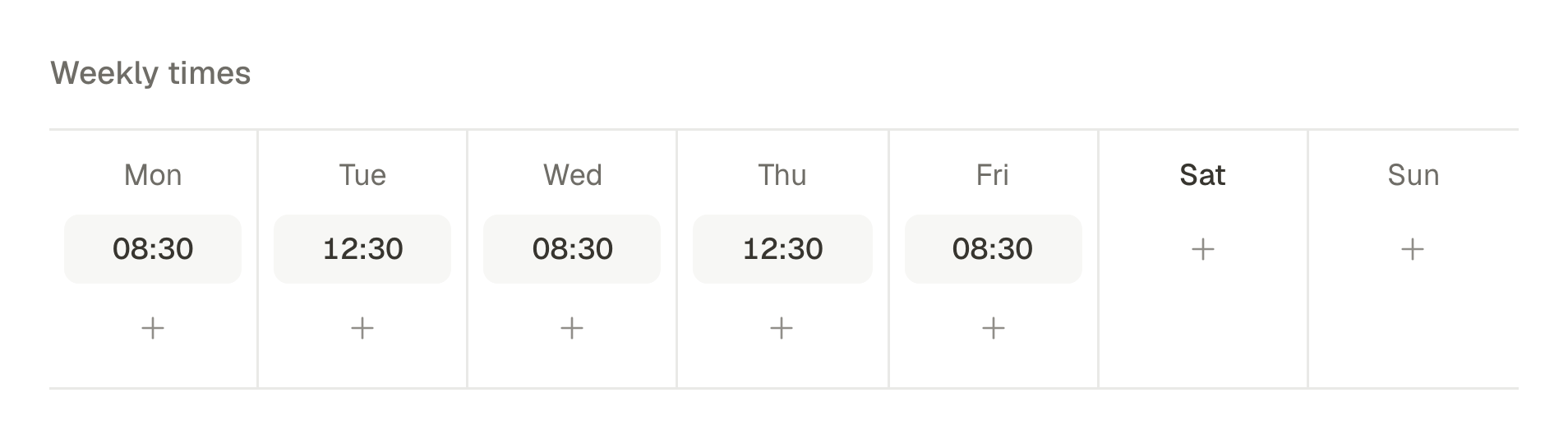
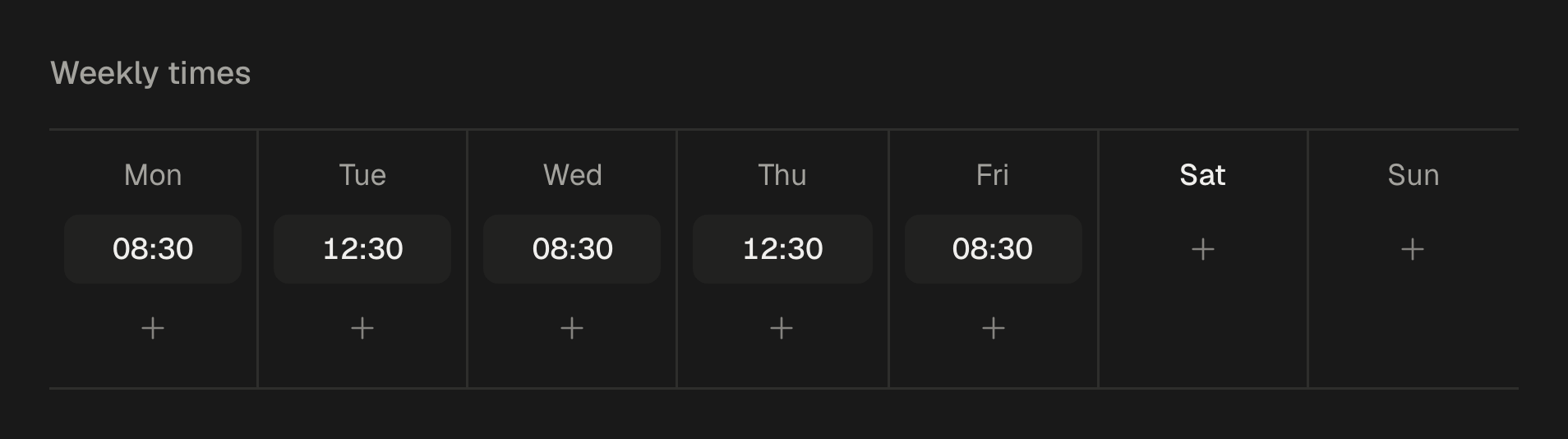
Com um agente de IA ligado ao SPREVA, a escrita da noite pode partir do que já tem:
Transforma o PDF que carreguei hoje numa publicação com documento no meu perfil do LinkedIn, com uma introdução de duas linhas e um título. Adiciona-a à minha fila das manhãs dos dias úteis, e mostra-me o texto antes de o fazeres.
Agende as publicações da próxima semana
Ligue o seu perfil do LinkedIn, crie uma fila para as manhãs em que publica e adicione-lhe as publicações da próxima semana, entre elas um carrossel em PDF. Todos os planos começam com um período experimental de 7 dias.
Perguntas
Posso agendar publicações numa Página de empresa do LinkedIn?
Sim, nas Páginas de que é administrador, depois de o LinkedIn conceder ao SPREVA acesso a Páginas. O seu perfil pessoal funciona de qualquer forma.
O SPREVA pode pôr a ligação no primeiro comentário?
No LinkedIn, não. Ponha a ligação na própria publicação: sem imagem, torna-se um cartão de pré-visualização.
Posso mencionar pessoas ou empresas numa publicação agendada?
Ainda não. Um @ numa publicação agendada do LinkedIn fica como texto simples, por isso mencione as pessoas no LinkedIn depois de a publicação sair.
Qual o tamanho máximo de uma publicação no LinkedIn?
3000 caracteres. O SPREVA conta enquanto escreve e assinala uma publicação acima do limite antes de ela sair.
Escrito por
Rodolfo Mota
Fundador do SPREVA
Faz o SPREVA em Portugal: o Studio, as ferramentas com que um agente trabalha e a publicação por trás delas.
Continue a ler
- Como adaptar uma publicação para o Instagram, o LinkedIn e o XEscreva uma publicação e adapte-a ao Instagram, ao LinkedIn, ao X, ao Bluesky e ao Threads sem a reescrever de cada vez: uma legenda por rede, os limites de cada rede verificados antes de sair e agendamento em todas as contas ao mesmo tempo.
- Uma biblioteca multimédia que sabe o que contémAs pastas e os nomes de ficheiro deixam de funcionar por volta dos cem ficheiros. O que o SPREVA faz em vez disso: cada ficheiro carregado é descrito e etiquetado quando chega, os vídeos são transcritos, o texto alternativo é sugerido, e uma pesquisa que entende “a janela ao anoitecer”.
- Uma semana de redes sociais a partir de uma conversa com o seu agente de IAAs fotografias de segunda-feira tornam-se um vídeo, a publicação de terça vai para todas as redes com palavras próprias, a fila enche-se sozinha e sexta-feira traz os números. Uma semana com um agente de IA ligado ao SPREVA, pedido a pedido.