Agente de IA
Um agente de IA para o trabalho repetitivo. As decisões continuam a ser suas.
Redige legendas para cada rede, descreve cada ficheiro carregado para que o encontre, cria imagens e vídeos numa conversa e escreve roteiros a partir das suas próprias fontes. Nada é publicado sem que o publique.
Biblioteca de multimédia
Uma biblioteca que sabe o que tem.
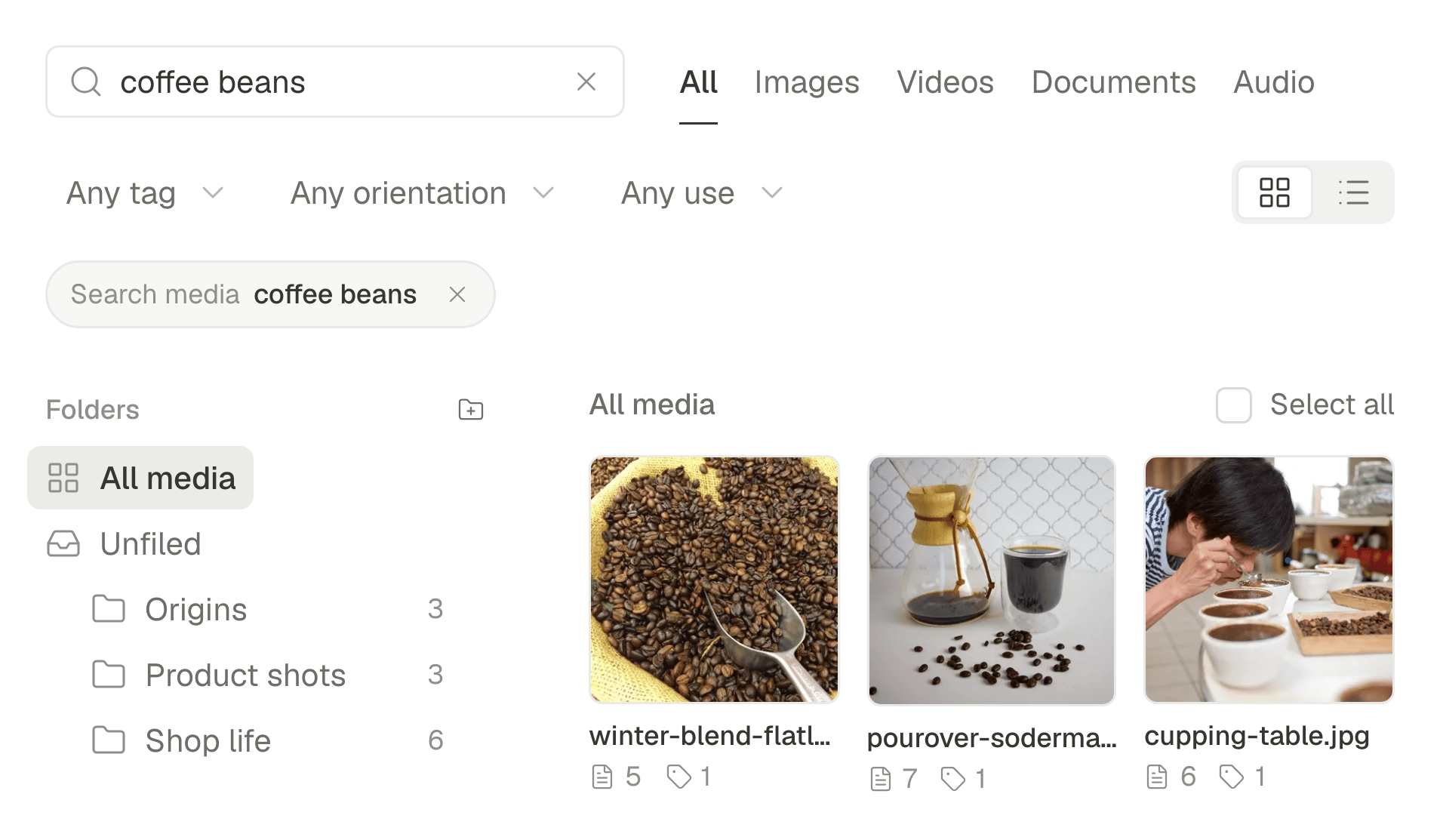
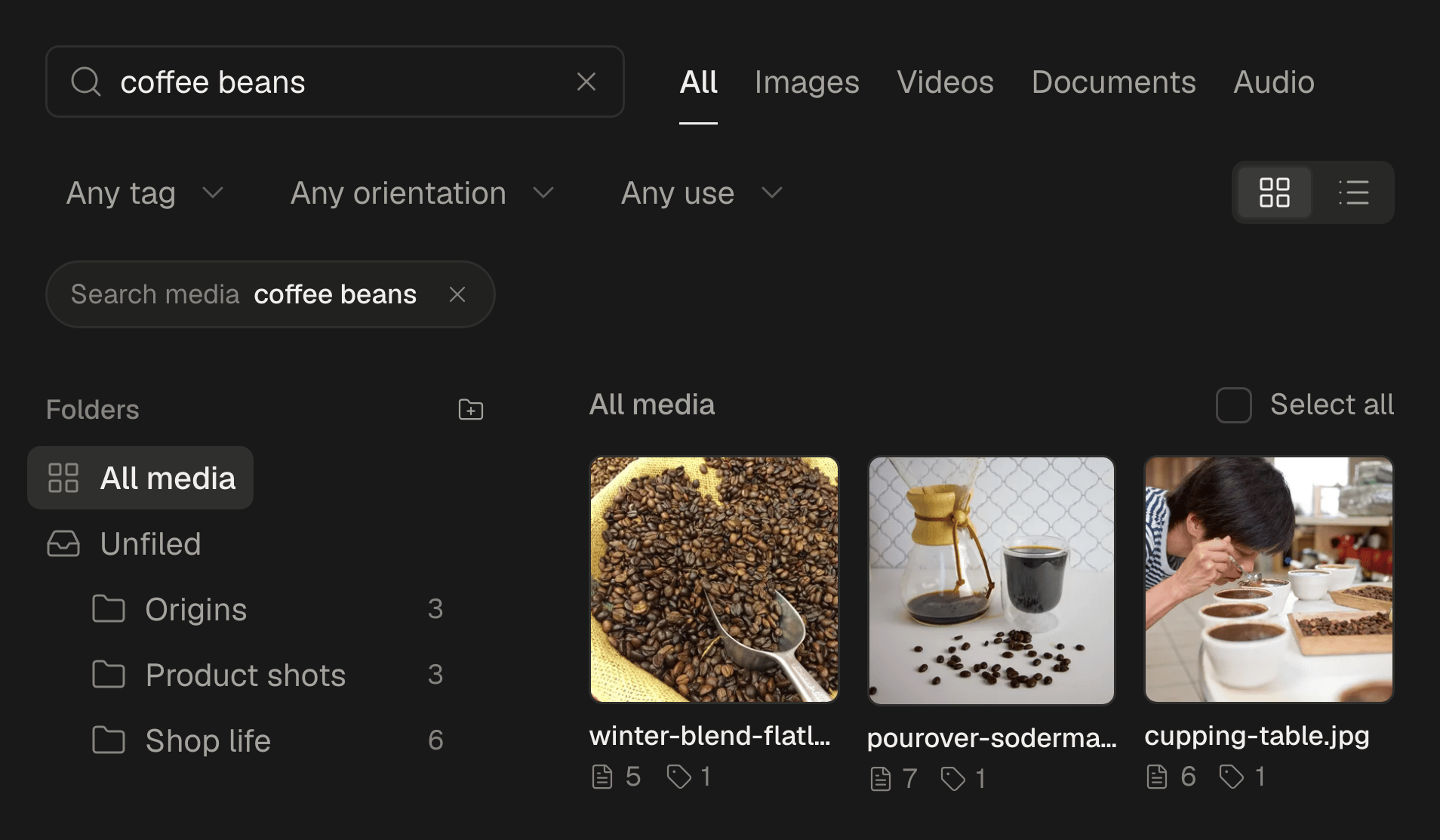
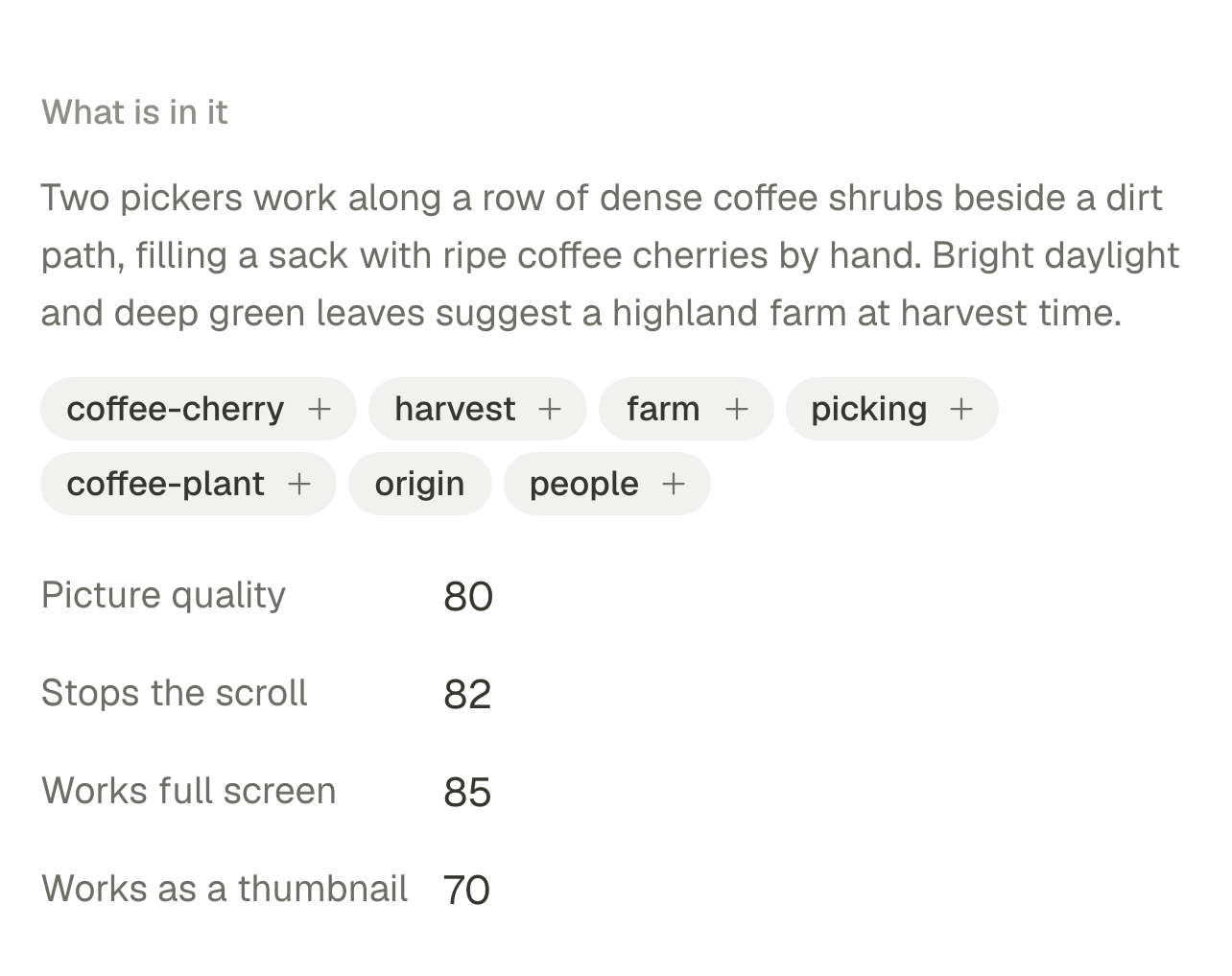
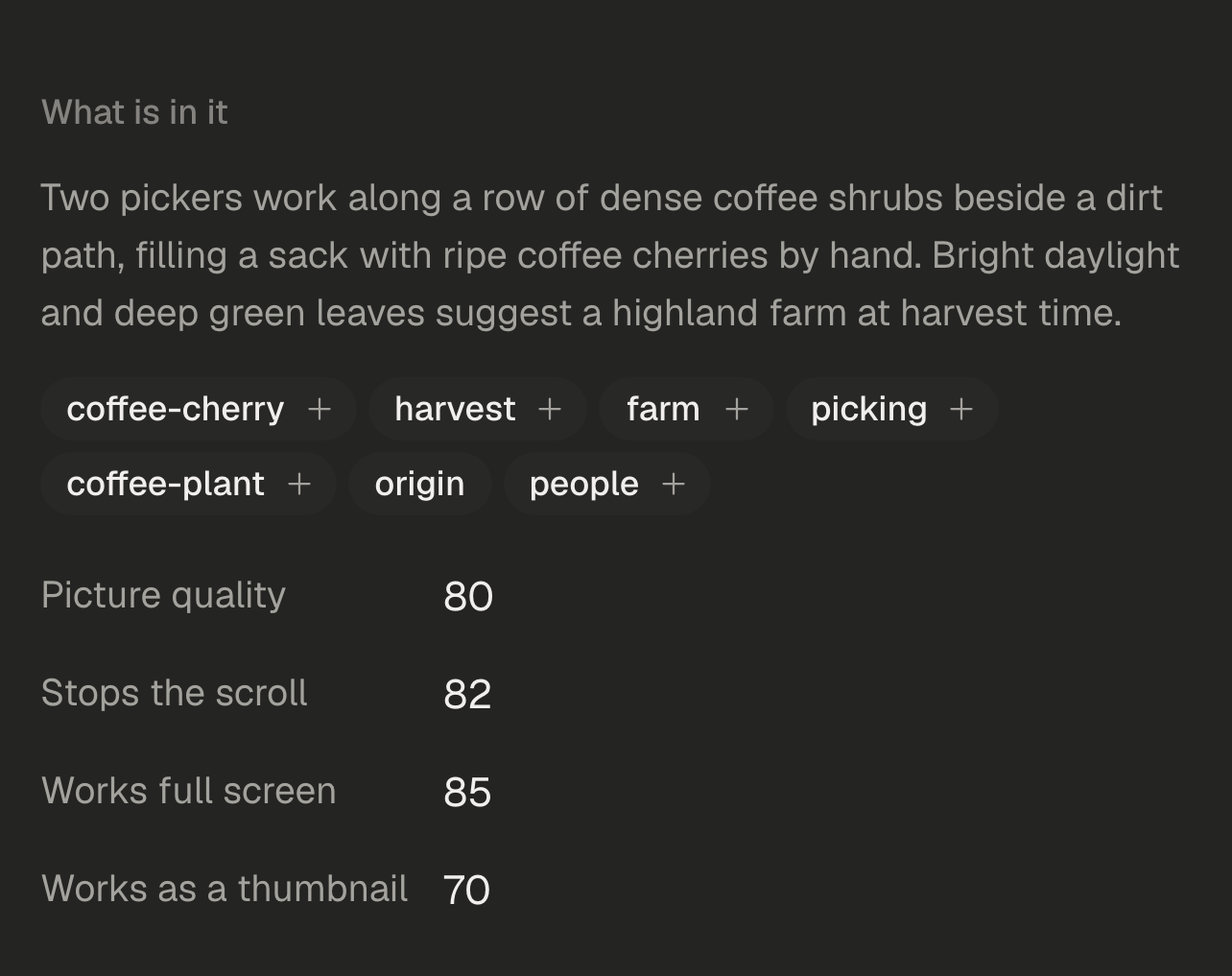
Cada ficheiro é descrito e etiquetado quando chega, por isso encontra uma imagem pelo que mostra e um vídeo pelo que nele se diz. As imagens novas e os documentos por trás de um roteiro também ficam aqui.
Descrito quando chega
Cada ficheiro recebe uma descrição e etiquetas, e um aviso quando o nome não corresponde à imagem. Descreva ficheiros antigos, até cinquenta de cada vez, ou desative a função para a área de trabalho.
Pesquise com as suas palavras
Escreva o que se lembra de ter visto. A biblioteca procura no que aparece na imagem e também nos nomes dos ficheiros, nas etiquetas, no texto alternativo e nas pastas.
Vídeos que se encontram pelo que é dito
É analisado um fotograma por plano e o som é transcrito, por isso cada vídeo fica com um resumo, as citações principais e uma transcrição onde pode pesquisar.
Texto alternativo sugerido
O SPREVA sugere o texto alternativo a partir da imagem, que revê e guarda no ficheiro. Cada publicação que usa esse ficheiro fica com ele.
Pastas, e o que a IA pode usar
Importe uma pasta inteira com as pastas lá dentro. Para cada pasta ou ficheiro, escolha se a IA o pode mostrar em vídeos, apenas lê-lo como referência ou deixá-lo de fora.
Crie a imagem ou o vídeo de que precisa.
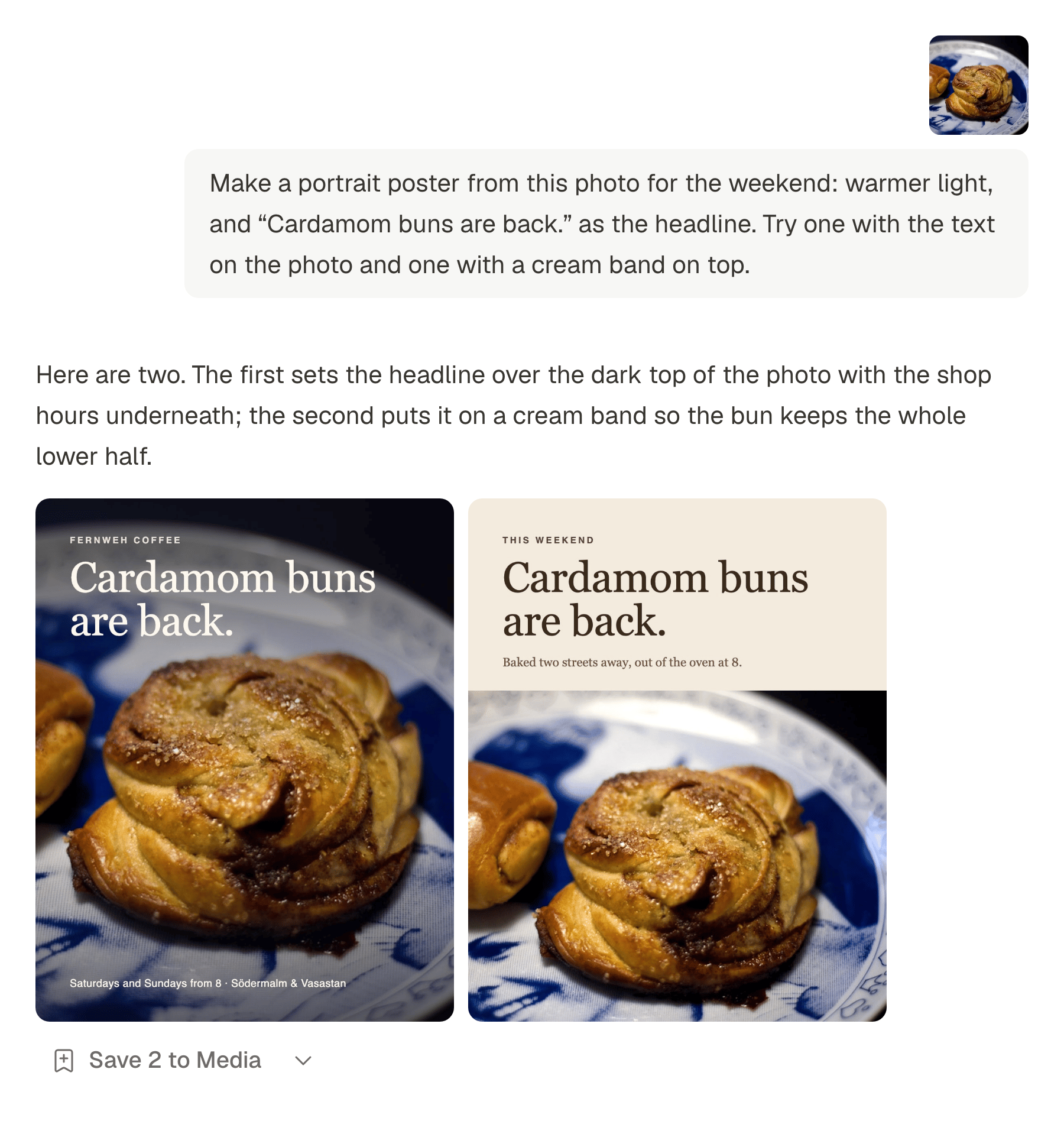
Gere uma imagem a partir de uma descrição e de uma proporção, ou abra o Agente e descreva o que quer: uma imagem, um vídeo ou um estilo para as suas imagens ou vídeos. Anexe imagens da biblioteca como ponto de partida e peça alterações ronda a ronda.
Vídeos na mesma conversa
Peça um vídeo narrado com as suas fotografias, cortado de um vídeo em que fala ou uma montagem com música. O Agente escreve o roteiro, pergunta antes de usar a sua quota de vídeo e entrega um projeto do Studio para terminar. Os vídeos vêm com o plano Pro.
Guardado onde o vai procurar
Guarde os resultados de que gostar em Multimédia, com pasta e etiquetas, prontos para a próxima publicação.
Os documentos também são multimédia
A biblioteca aceita ficheiros PDF, de texto, Markdown, CSV e JSON, e Guardar como contexto transforma uma conversa com o Agente num deles. Um roteiro pode usá-los como fontes.
Escrita
Legendas e roteiros, redigidos a partir do que lhe dá.
Peça um primeiro rascunho a partir de uma ideia breve, uma versão mais curta para uma rede ou um roteiro construído a partir dos seus documentos. Fique com o que gostar e edite o resto.
Legendas para cada rede
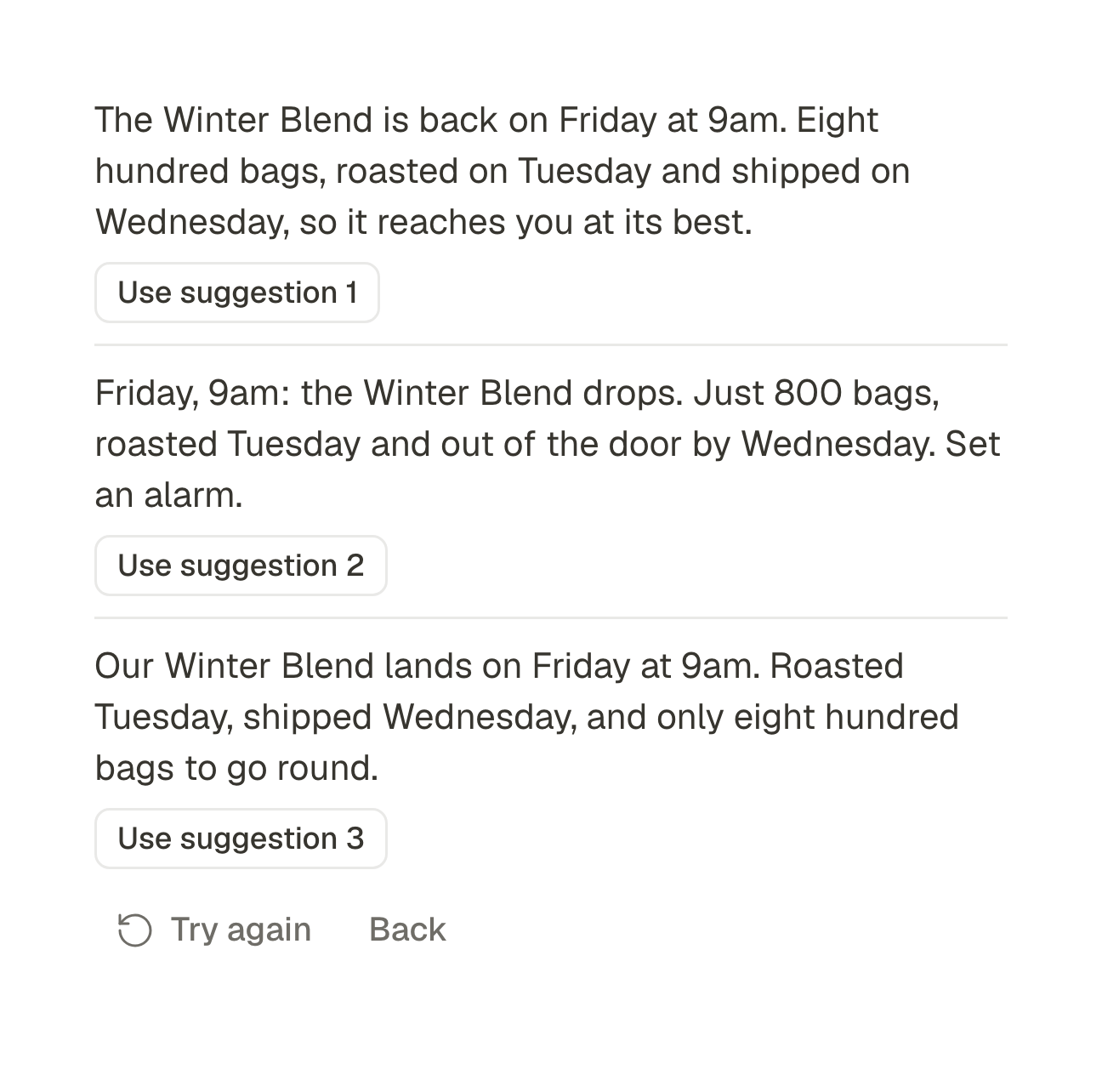
O assistente está dentro do editor. Escreve a partir de uma ideia breve, reescreve o que escreveu e ajusta a legenda a cada conta escolhida.
Um assistente que sugere, nunca decide
Escreva a partir de uma ideia breve e depois melhore, encurte, alongue, corrija a ortografia, mude o tom, traduza para sete línguas ou peça hashtags. O assistente oferece várias versões e acrescenta a que quiser.
Versões por rede
Uma legenda diferente para o LinkedIn, um título para o YouTube, uma ligação para o X. Ou deixe o assistente adaptar a legenda ao limite de tamanho de uma conta e sugerir o primeiro comentário.
Roteiros a partir das suas próprias fontes
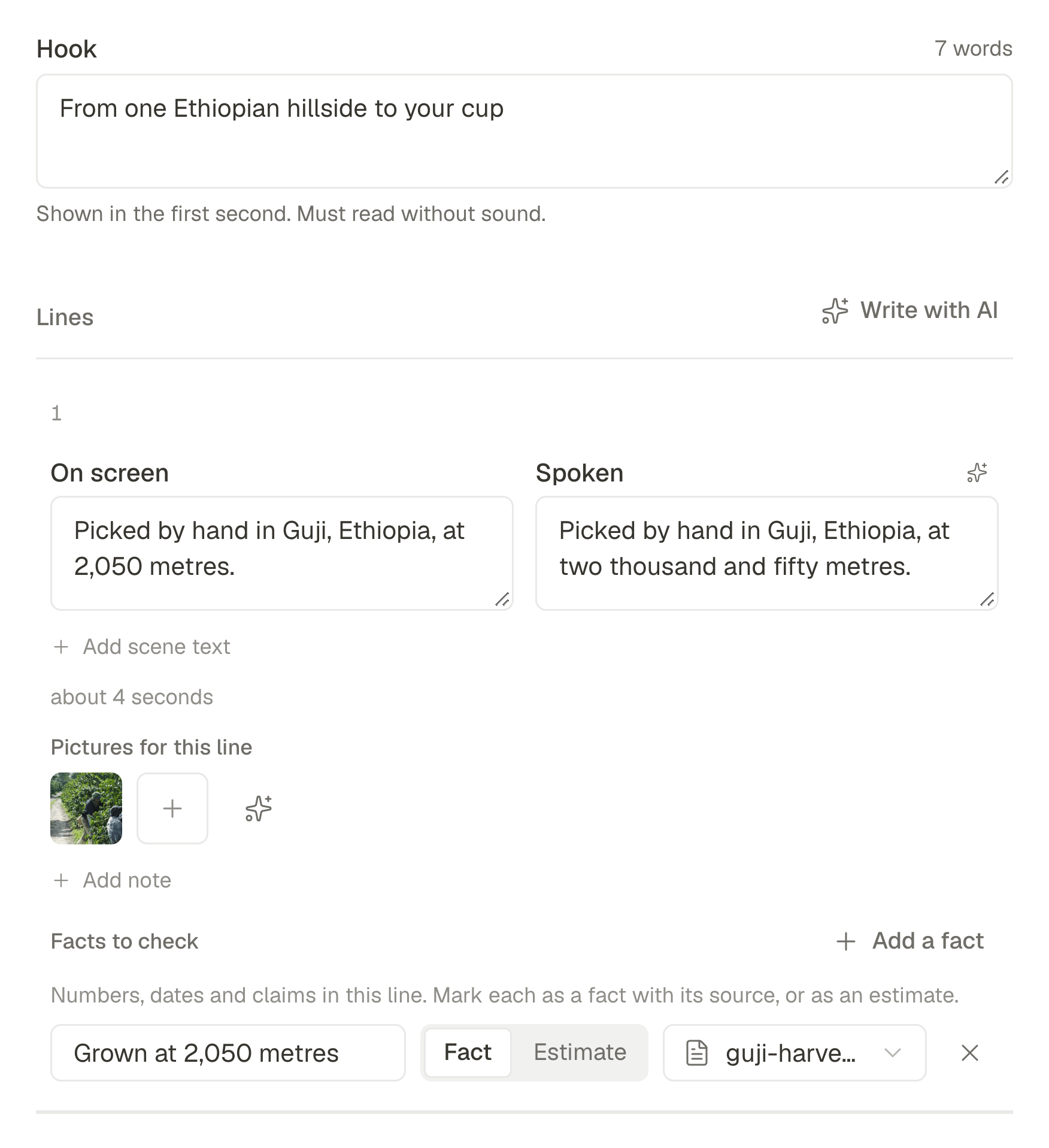
Dê-lhe até cinco documentos, cinco ligações e as suas notas. Escreve o gancho e as linhas, tira os factos apenas do que lhe deu e verifica o roteiro enquanto edita.
- Cada facto vem com a fonte de onde foi tirado.
- O painel Verificações assinala um gancho longo, uma linha sem nada para dizer, um facto sem fonte ou uma duração fora do previsto. Um roteiro com erros não pode ser marcado como pronto.
- Alguma coisa é escrita ou publicada sem mim?
- Não. O assistente oferece sugestões e acrescenta a que quiser, e o Agente pergunta antes de produzir um vídeo. O texto alternativo é sugerido e só é guardado quando o guardar, e nada é publicado até publicar, agendar ou colocar numa fila. A única coisa que corre sozinha é a descrição dos ficheiros novos, que torna a biblioteca pesquisável, e uma definição da área de trabalho desativa-a.
- O que faz a IA, e está incluída?
- Sugere e reescreve legendas, adapta-as a cada conta, traduz, sugere hashtags e primeiros comentários, sugere texto alternativo, descreve os seus ficheiros para os poder pesquisar, cria imagens e estilos de vídeo, transforma um roteiro ou uma ideia num vídeo narrado e edita um projeto do Studio quando o pede. Todos os planos incluem uma quota mensal, indicada em Planos: as imagens começam no Starter, e os roteiros, a narração e o vídeo com IA no Pro.
- De onde vêm os factos de um roteiro?
- Do contexto que dá ao roteiro: até cinco documentos da biblioteca e as suas próprias notas, com até cinco ligações guardadas como referência. A IA tira os factos só daí e indica a fonte de cada um. Cada facto aparece em Factos a verificar, com a fonte ou marcado como estimativa, e o painel Verificações assinala os que não têm fonte. Nada do contexto aparece no vídeo.