Cómo programar publicaciones en LinkedIn, carruseles PDF incluidos
Mara escribe sus publicaciones de LinkedIn el martes por la noche y quiere que salgan el miércoles a las 8:30, cuando sus clientes van en el tren. Aquí verás cómo programarlas, los cuatro tipos de publicación que admite LinkedIn y los pequeños detalles que deciden cómo se ve una publicación una vez publicada.

Rodolfo MotaFundador de SPREVA
La versión corta
Conecta tu perfil de LinkedIn a SPREVA, escribe la publicación, pulsa Programar y elige el día y la hora, o añádela a una cola que guarda tus horas de publicación. LinkedIn admite cuatro tipos de publicación: texto con un enlace opcional, imágenes, un vídeo o un PDF que se pasa deslizando, que es lo que casi todo el mundo llama un carrusel de LinkedIn. SPREVA comprueba los límites de LinkedIn, entre ellos los 3000 caracteres, antes de que salga nada.
Los cuatro tipos de publicación de LinkedIn
Cada tipo tiene sus propias reglas, y SPREVA las comprueba mientras escribes y otra vez justo antes de enviar:
| Tipo | Lo que muestra LinkedIn | Límites |
|---|---|---|
| Texto y enlace | Solo palabras, o con un enlace que se muestra como tarjeta de vista previa | 3000 caracteres |
| Imágenes | Una imagen, o varias en cuadrícula | Hasta 20, de 8 MB cada una |
| Vídeo | Un vídeo, solo en su publicación | De 3 segundos a 30 minutos, 500 MB |
| Documento | Un PDF que se lee página a página, con un título | Hasta 300 páginas y 100 MB |
Programar un carrusel PDF
Lo que se suele llamar carrusel de LinkedIn es una publicación con documento: un PDF que LinkedIn muestra página a página, para que la gente lo pase deslizando. Haz las diapositivas donde quieras, expórtalas como un solo PDF y luego:
- 1
Pulsa Nuevo en la barra lateral, elige Publicación y luego Publicación con documento: un PDF que se pasa página a página.
- 2
Marca tu perfil de LinkedIn y añade el PDF.
- 3
Dale un título al documento, que LinkedIn muestra con él. Si no lo tiene, SPREVA usa la primera línea de tu texto.
- 4
Escribe el texto que va encima y luego pulsa Programar o Añadir a una cola.
Usa en cada página letras lo bastante grandes para leerse en un teléfono, y pon la idea principal de todo el documento en la primera página: es la única que la gente ve antes de decidir si sigue deslizando.
Los enlaces, y cómo se ven
Una publicación con un enlace y sin imagen se convierte en una tarjeta de vista previa: LinkedIn obtiene el título y la imagen de la página y los muestra bajo tu texto. Añade una imagen, un vídeo o un documento, y el enlace se queda en el texto como un enlace normal, sin tarjeta. SPREVA te avisa antes de programar cuando un enlace va a salir sin su tarjeta.
Así que elige en cada publicación. Para llevar a la gente a una página, deja que la tarjeta haga el trabajo y no pongas imagen. Para que se detengan en el feed, usa la imagen y pon el enlace en el texto.
Quién la ve, y los detalles que ayudan
Cada publicación de LinkedIn tiene una audiencia: cualquiera, solo tus contactos o cualquiera que haya iniciado sesión en LinkedIn. Es cualquiera salvo que la cambies, publicación a publicación, en los ajustes de LinkedIn del editor.
Las imágenes llevan texto alternativo para quienes usan un lector de pantalla. SPREVA lo toma de la descripción que tu biblioteca escribió para la imagen cuando la subiste, y puedes escribir el tuyo para una publicación concreta. Cómo describe la biblioteca una imagen.
Los miércoles a las 8:30, todas las semanas
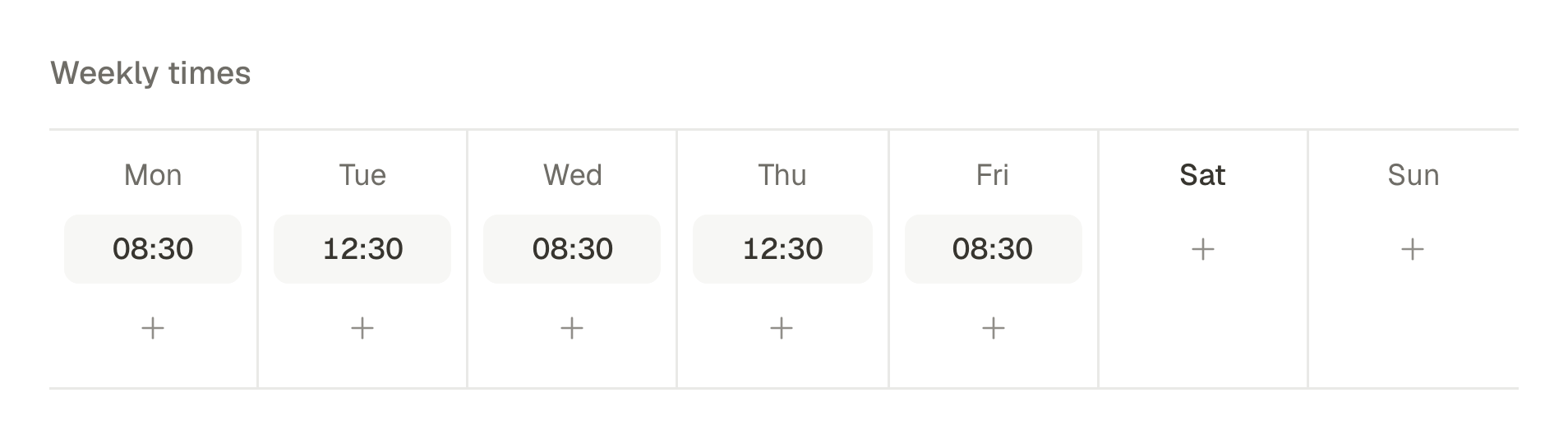
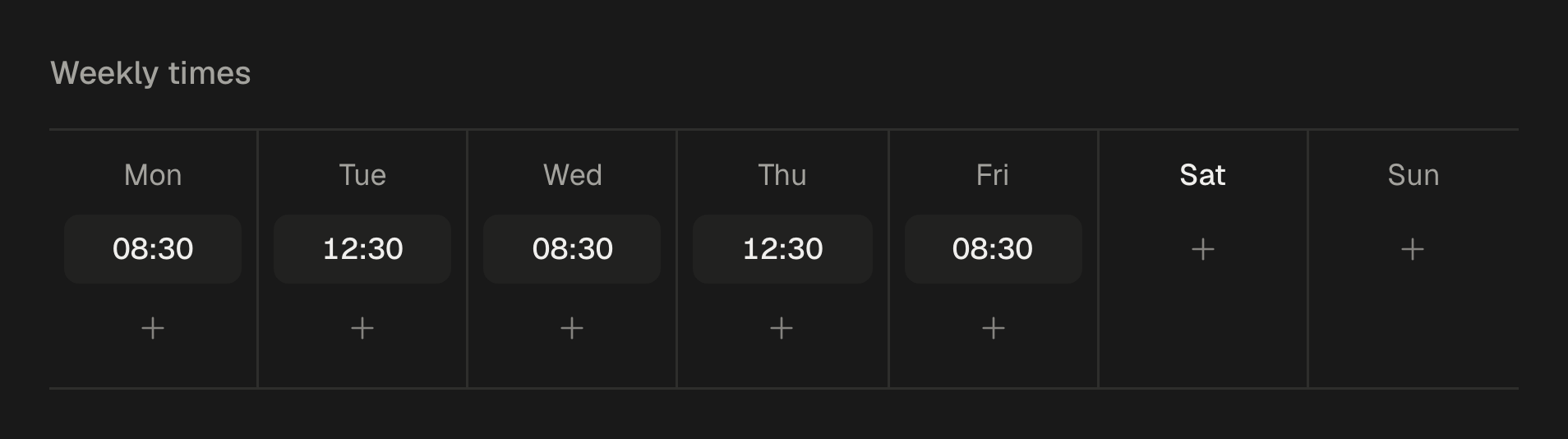
Si publicas los mismos días cada semana, crea una cola: martes, miércoles y jueves a las 8:30, en tu zona horaria. Escribe cuando tengas tiempo, añade cada publicación a la cola y cada una toma la próxima hora libre.
Con un agente de IA conectado a SPREVA, lo que escribes por la noche puede partir de lo que ya tienes:
Convierte el PDF que subí hoy en una publicación con documento para mi perfil de LinkedIn, con una introducción de dos líneas y un título. Añádela a mi cola de las mañanas entre semana, y enséñame el texto antes de hacerlo.
Programa las publicaciones de la semana que viene
Conecta tu perfil de LinkedIn, crea una cola para las mañanas en que publicas y añádele las publicaciones de la semana que viene, con un carrusel PDF entre ellas. Todos los planes empiezan con una prueba de 7 días.
Preguntas
¿Puedo programar publicaciones en una página de empresa de LinkedIn?
Sí, en las páginas en las que eres administrador, una vez que LinkedIn haya concedido a SPREVA acceso a las páginas. Tu perfil personal funciona en cualquier caso.
¿Puede SPREVA poner el enlace en el primer comentario?
En LinkedIn no. Pon el enlace en la propia publicación: sin imagen, se convierte en una tarjeta de vista previa.
¿Puedo mencionar a personas o empresas en una publicación programada?
Todavía no. Una @ en una publicación programada de LinkedIn se queda como texto normal, así que menciona a la gente desde LinkedIn una vez que la publicación haya salido.
¿Qué longitud puede tener una publicación de LinkedIn?
3000 caracteres. SPREVA cuenta mientras escribes y avisa de una publicación que supera el límite antes de que salga.
Escrito por
Rodolfo Mota
Fundador de SPREVA
Hace SPREVA en Portugal: Studio, las herramientas con las que trabaja un agente y la publicación que hay detrás.
Sigue leyendo
- Cómo adaptar una publicación para Instagram, LinkedIn y XEscribe una publicación y adáptala para Instagram, LinkedIn, X, Bluesky y Threads sin reescribirla cada vez: un texto por red, los límites de cada red comprobados antes de salir y la programación en todas las cuentas a la vez.
- Una biblioteca multimedia que sabe lo que tieneLas carpetas y los nombres de archivo dejan de funcionar a partir de unos cien archivos. Lo que SPREVA hace en su lugar: cada archivo subido se describe y se etiqueta al llegar, los vídeos se transcriben, el texto alternativo se sugiere y una búsqueda entiende “la ventana al atardecer”.
- Una semana de redes sociales desde una conversación con tu agente de IALas fotos del lunes se convierten en un vídeo, la publicación del martes llega a todas las redes con sus propias palabras, la cola se llena sola y el viernes trae los números. Una semana con un agente de IA conectado a SPREVA, petición a petición.