Agente de IA
Un agente de IA para el trabajo pesado. Las decisiones siguen siendo tuyas.
Redacta textos para cada red, describe cada archivo que subes para que lo encuentres, crea imágenes y vídeos en una conversación y escribe guiones a partir de tus propias fuentes. Nada se publica hasta que tú lo publicas.
Biblioteca multimedia
Una biblioteca que sabe lo que contiene.
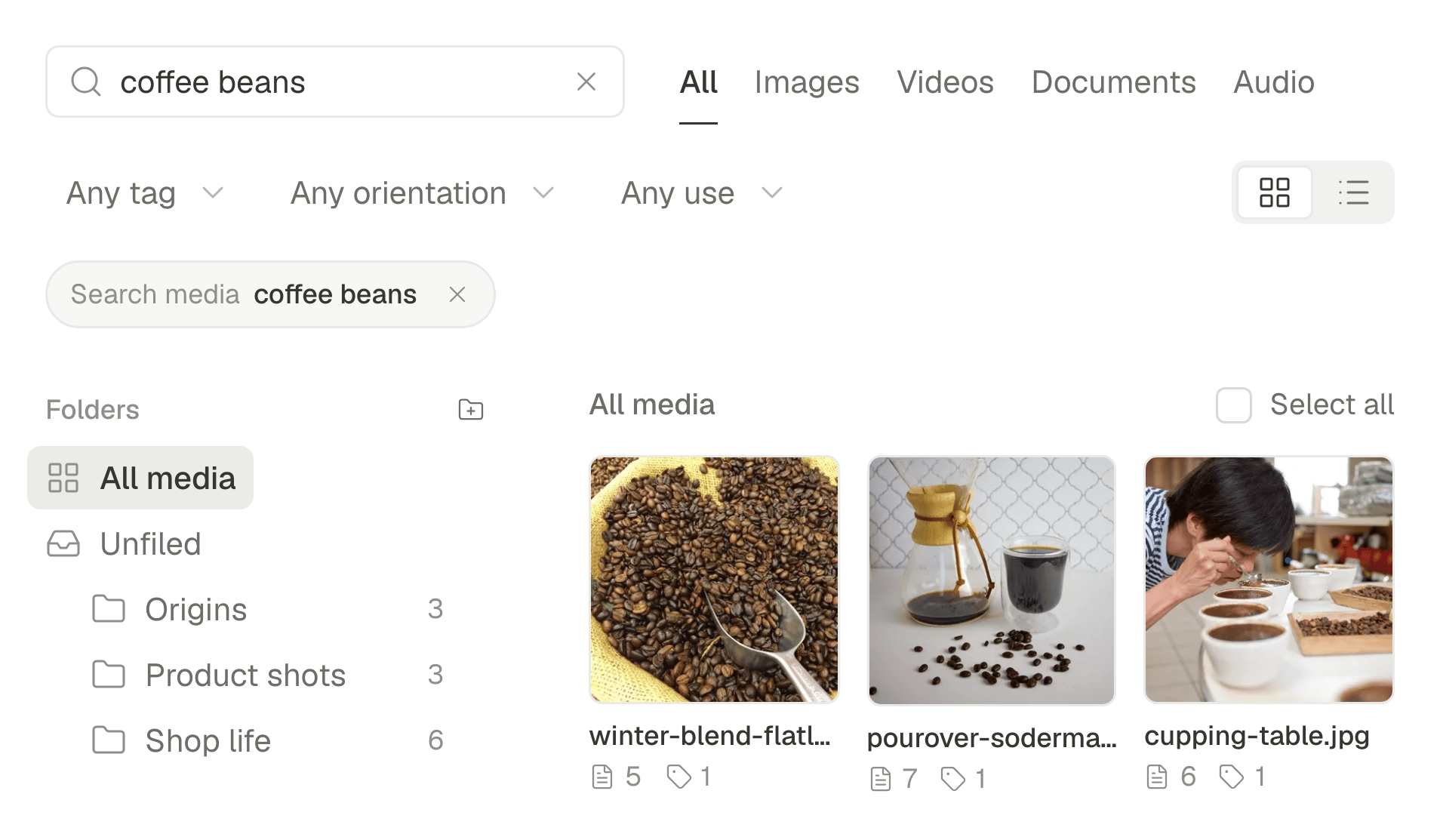
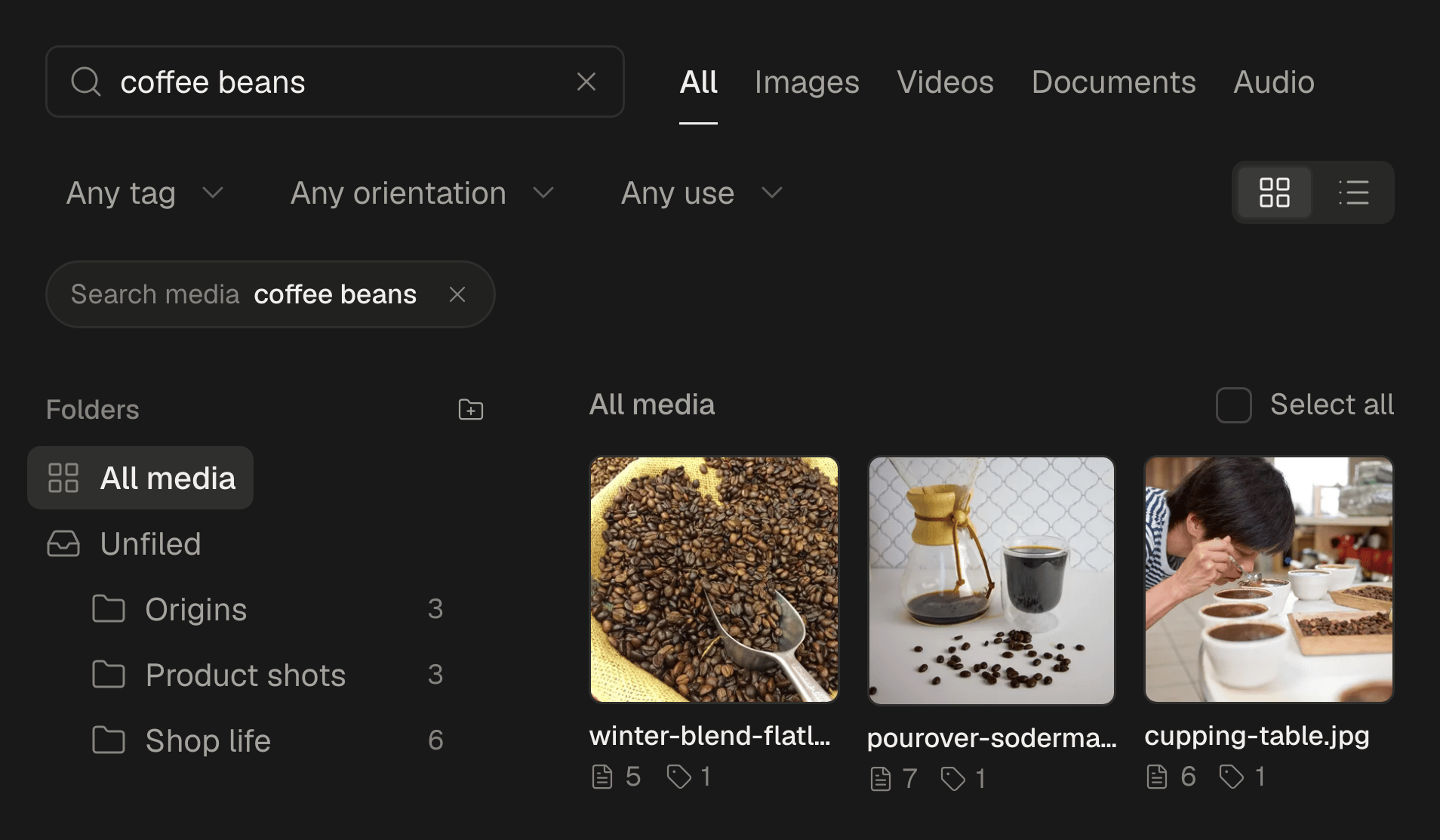
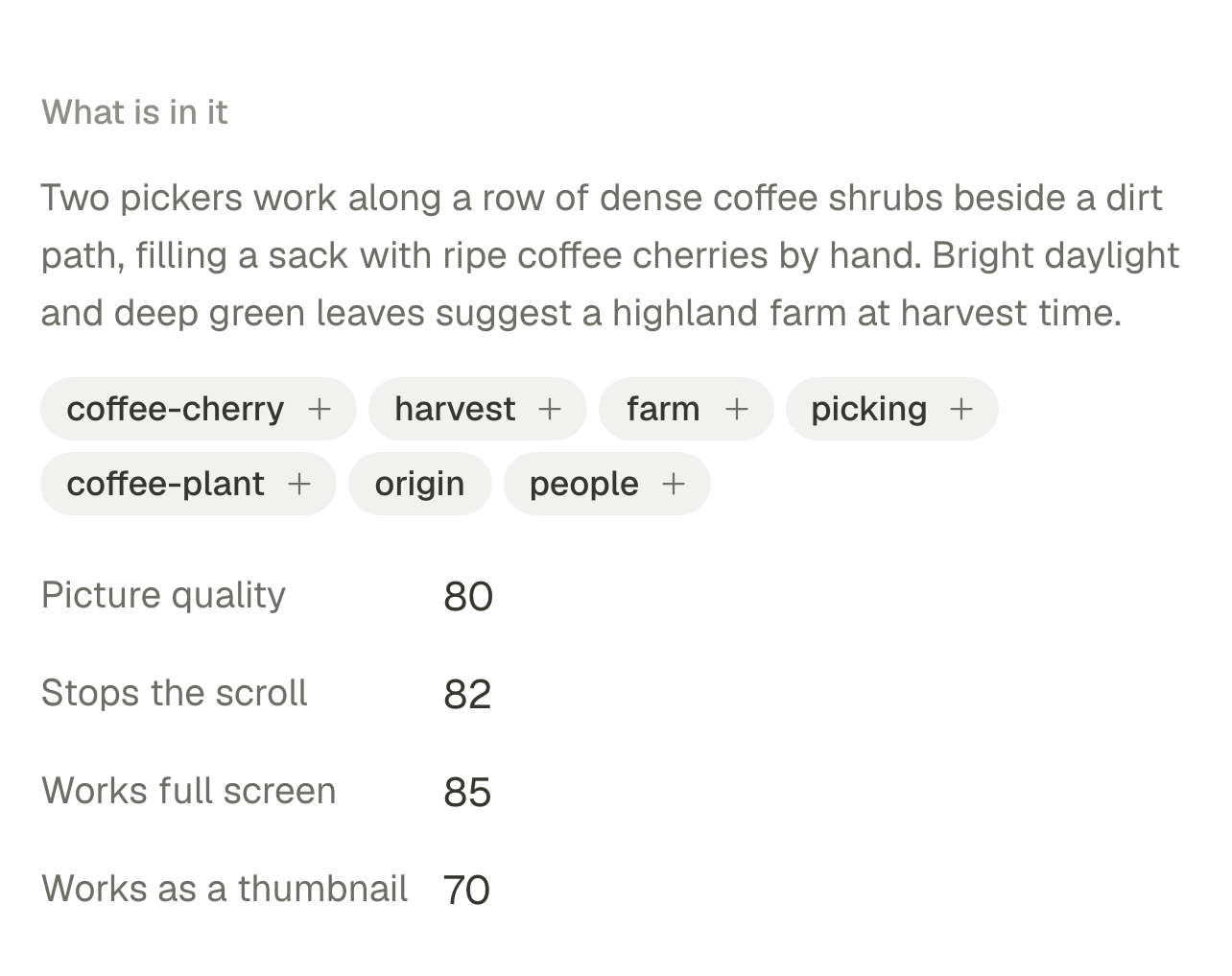
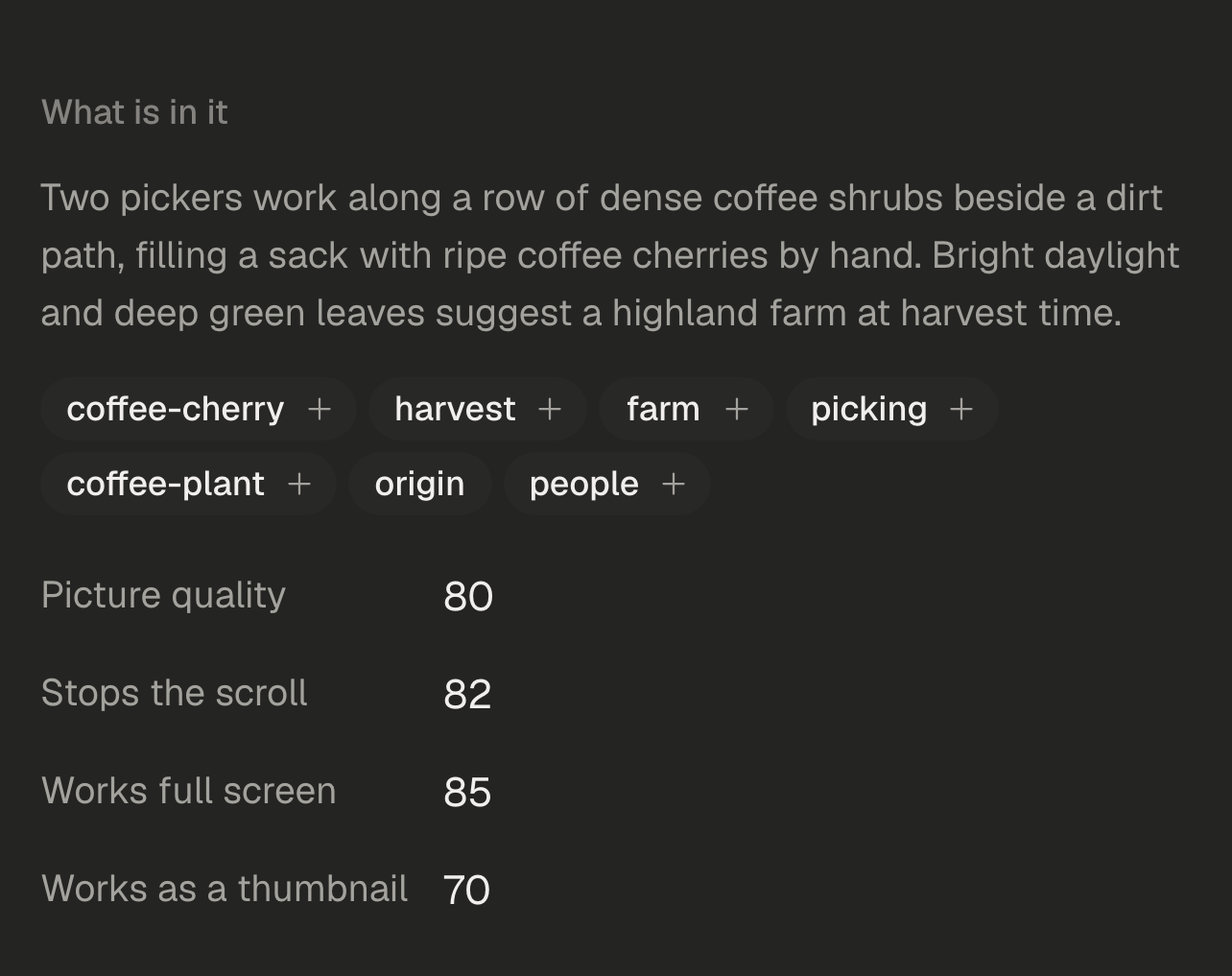
Cada archivo se describe y se etiqueta al subirlo, así encuentras una imagen por lo que muestra y un vídeo por lo que se dice en él. Las imágenes nuevas y los documentos de un guion también viven aquí.
Descrito al llegar
Cada archivo recibe una descripción y etiquetas, y un aviso cuando su nombre no coincide con la imagen. Describe los archivos antiguos, hasta cincuenta a la vez, o desactívalo para el espacio de trabajo.
Busca con tus palabras
Escribe lo que recuerdas haber visto. La biblioteca busca en lo que aparece en la imagen, y también en nombres de archivo, etiquetas, texto alternativo y carpetas.
Vídeos que se encuentran por lo que se dice
Se analiza un fotograma por plano y se transcribe el sonido, así cada vídeo tiene un resumen, sus citas clave y una transcripción en la que puedes buscar.
Texto alternativo sugerido
SPREVA sugiere el texto alternativo a partir de la imagen. Lo revisas y lo guardas en el archivo, y cada publicación que usa ese archivo lo recibe.
Carpetas, y lo que la IA puede usar
Importa una carpeta entera con las carpetas que contiene. Para cada carpeta o archivo, elige si la IA puede mostrarlo en vídeos, solo leerlo como referencia o dejarlo fuera.
Crea la imagen o el vídeo que necesitas.
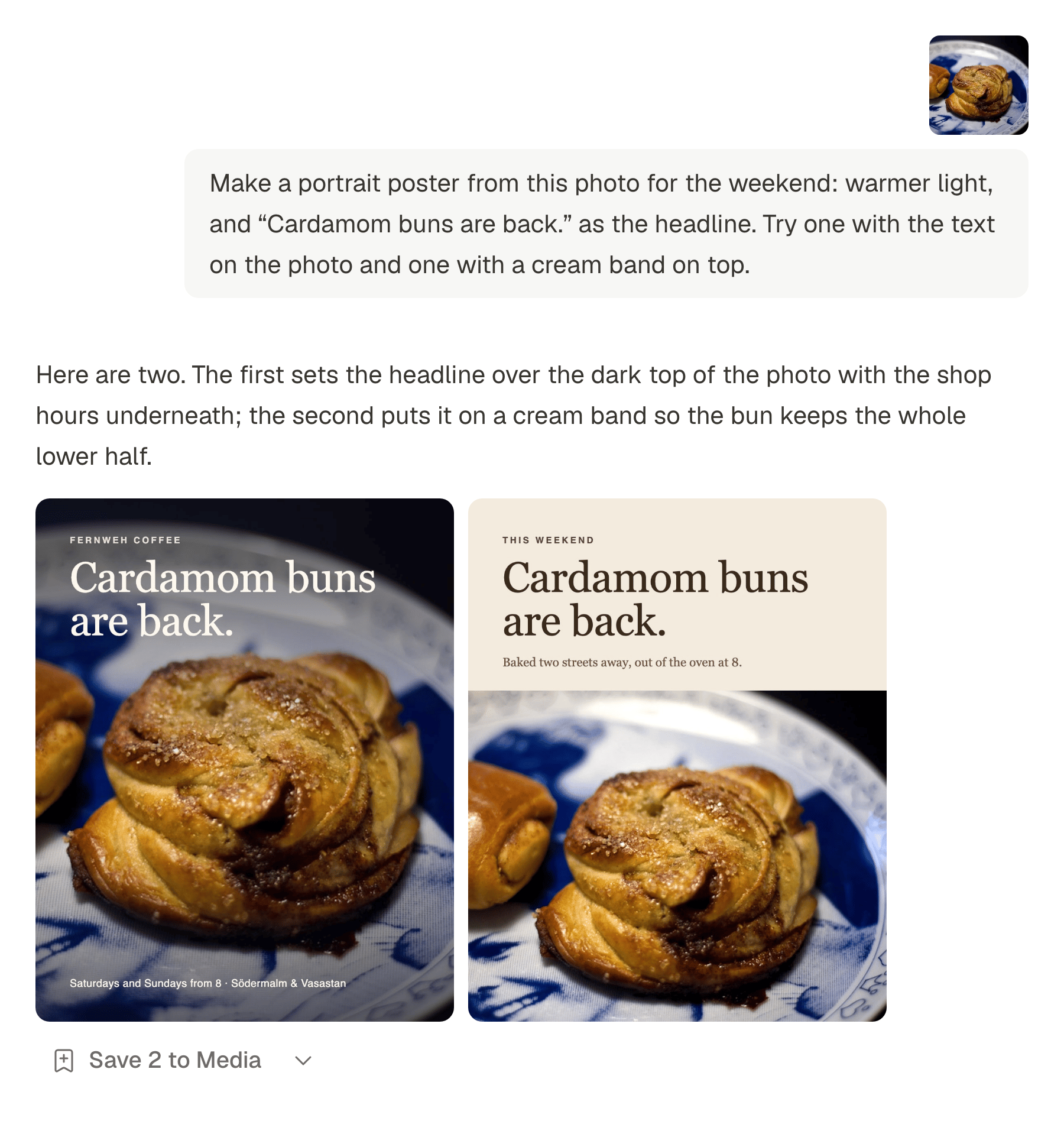
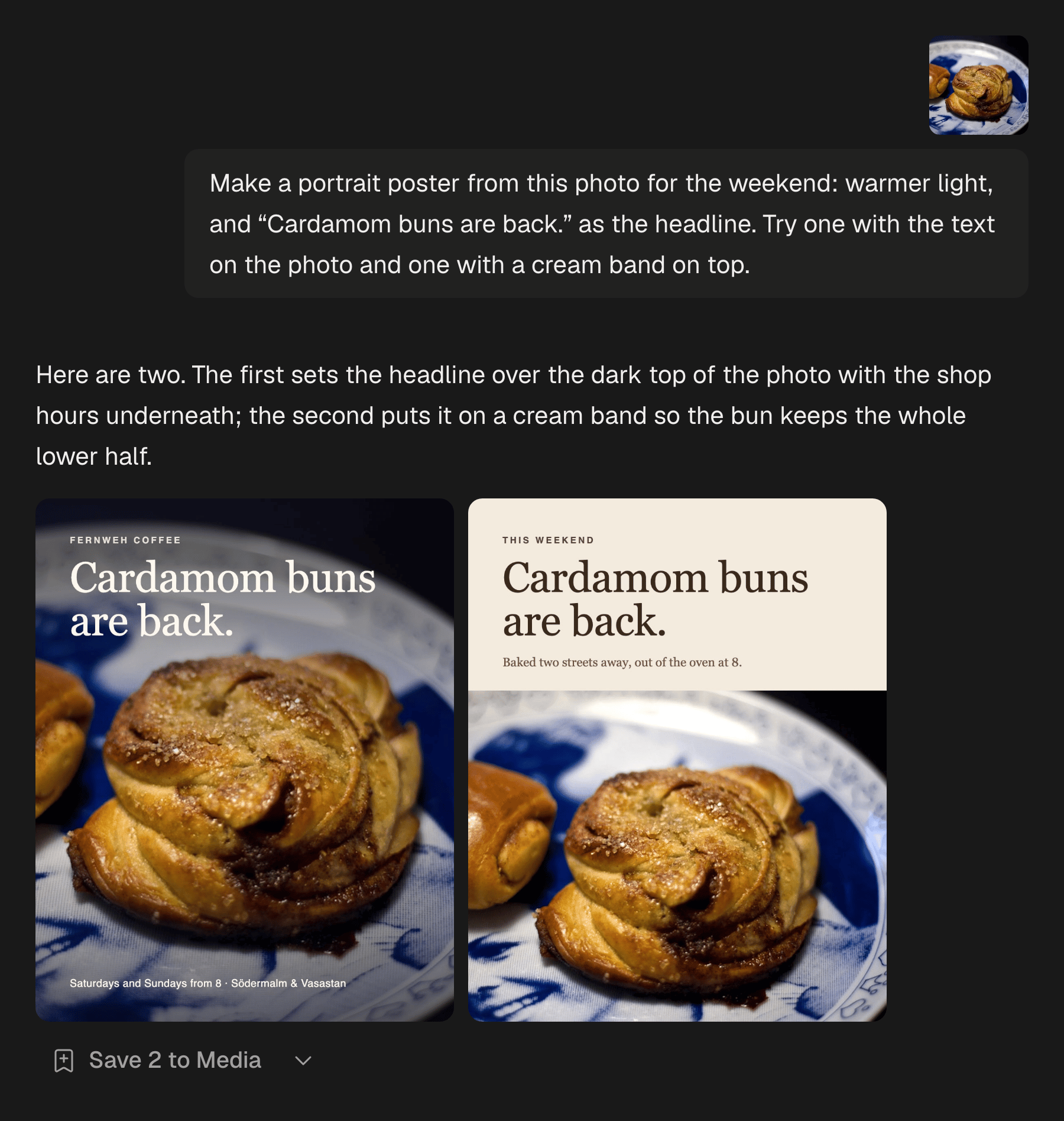
Genera una imagen a partir de una descripción y una proporción, o abre el Agente y describe lo que quieres: una imagen, un vídeo o un estilo para tus imágenes o vídeos. Adjunta imágenes de tu biblioteca como punto de partida y pide cambios ronda a ronda.
Vídeos en la misma conversación
Pide un vídeo narrado con tus fotos, cortado de un vídeo en el que hablas o un montaje con música. El Agente escribe el guion, te pregunta antes de usar tu asignación de vídeo y te entrega un proyecto de Studio para terminar. Los vídeos vienen con el plan Pro.
Guardado donde lo buscarás
Guarda los resultados que te gusten en Multimedia, con carpeta y etiquetas, listos para la próxima publicación.
Los documentos también son multimedia
La biblioteca acepta archivos PDF, de texto, Markdown, CSV y JSON, y Guardar como contexto convierte una conversación con el Agente en uno de ellos. Un guion puede usarlos como fuentes.
Redacción
Textos y guiones, redactados a partir de lo que le das.
Pide un primer borrador a partir de una idea breve, una versión más corta para una red o un guion basado en tus documentos. Quédate con lo que te guste y edita el resto.
Textos para cada red
El asistente está dentro del editor. Escribe a partir de una idea breve, reescribe lo que escribiste y ajusta el texto a cada cuenta que elegiste.
Un asistente que sugiere, nunca decide
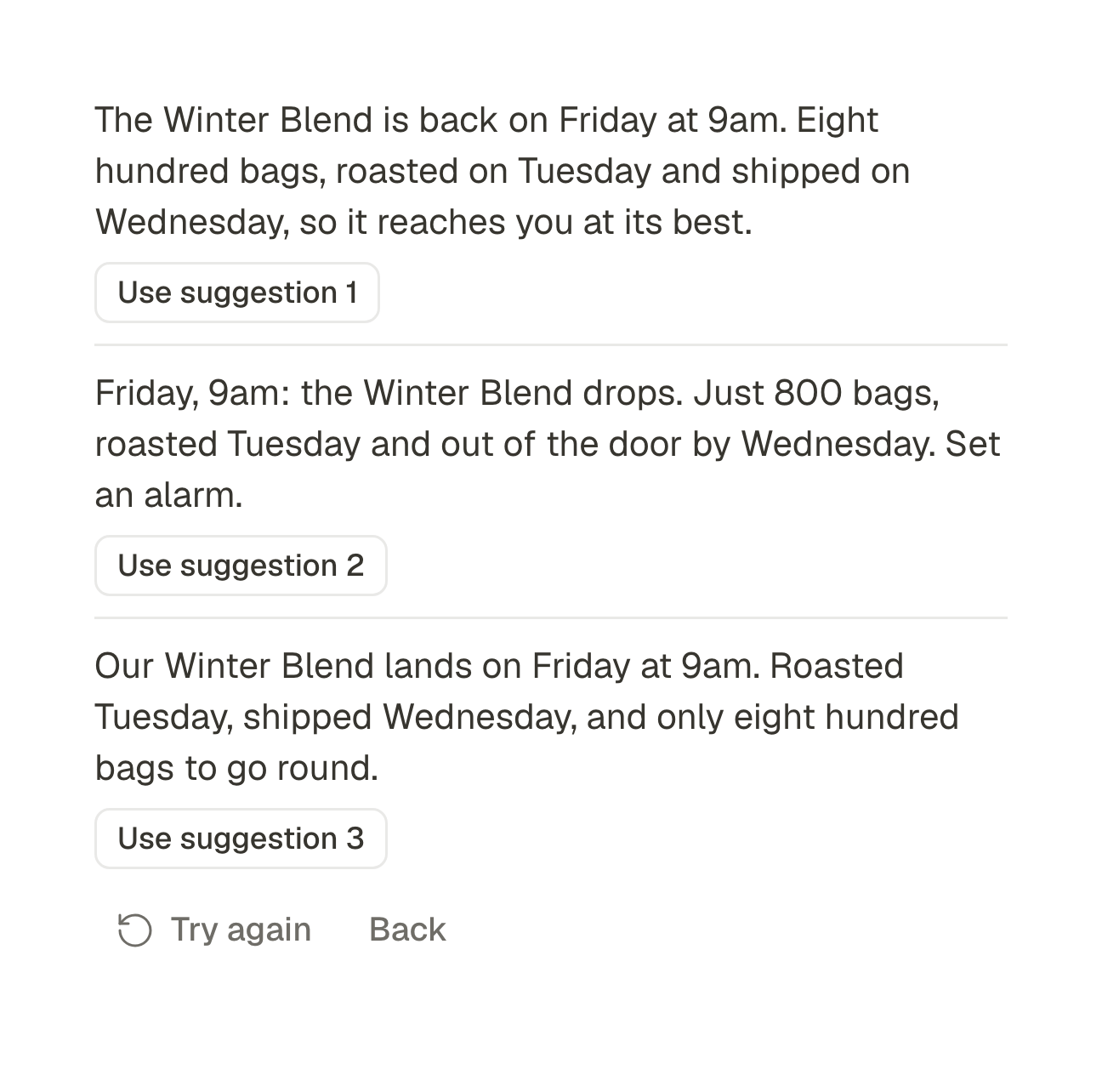
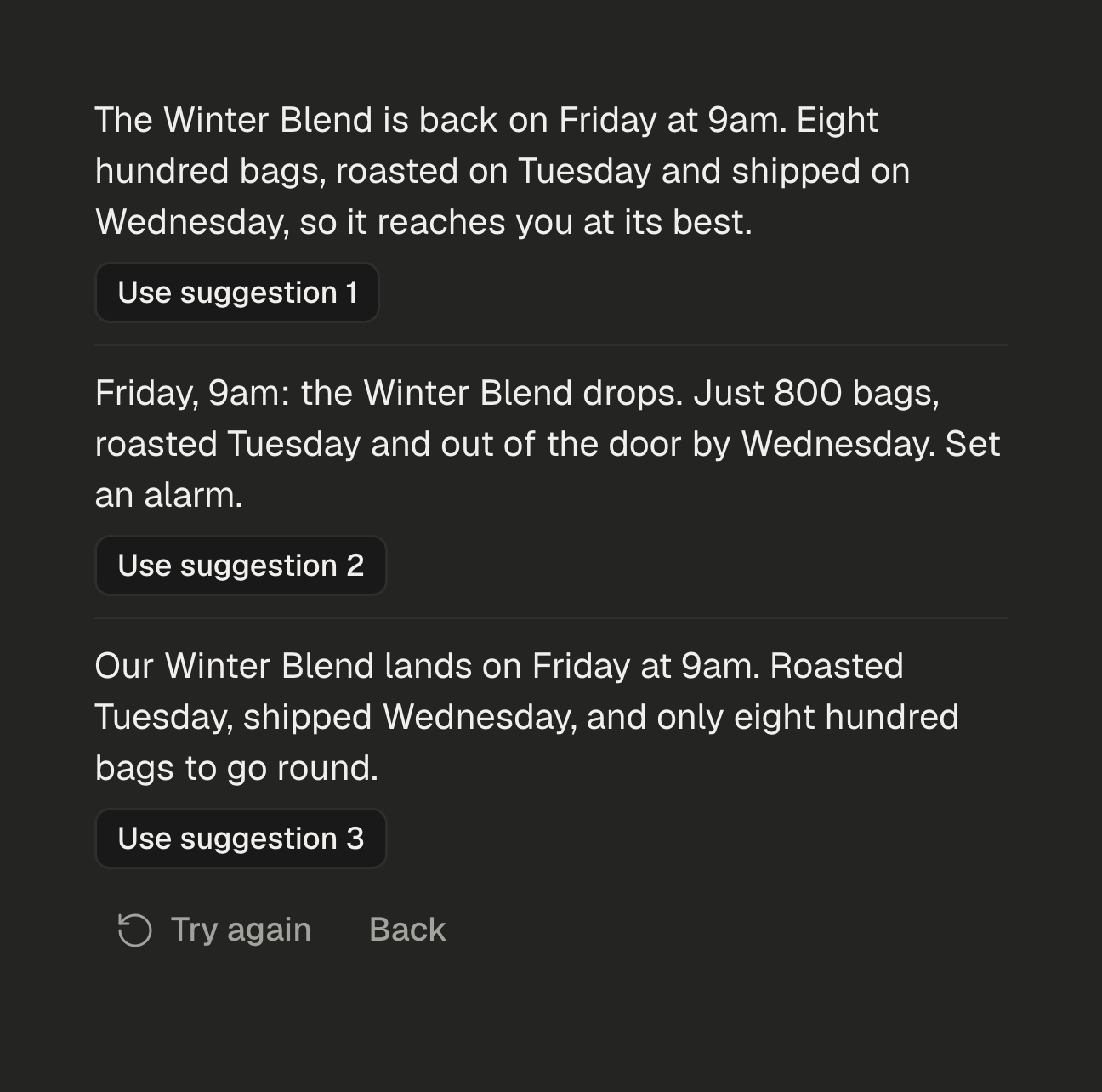
Escribe a partir de una idea breve y luego mejora, acorta, alarga, corrige la ortografía, cambia el tono, traduce a siete idiomas o pide hashtags. Te ofrece varias versiones y tú añades la que quieras.
Versiones por red
Un texto distinto para LinkedIn, un título para YouTube, un enlace para X. O deja que el asistente adapte el texto al límite de longitud de una cuenta y proponga su primer comentario.
Guiones a partir de tus propias fuentes
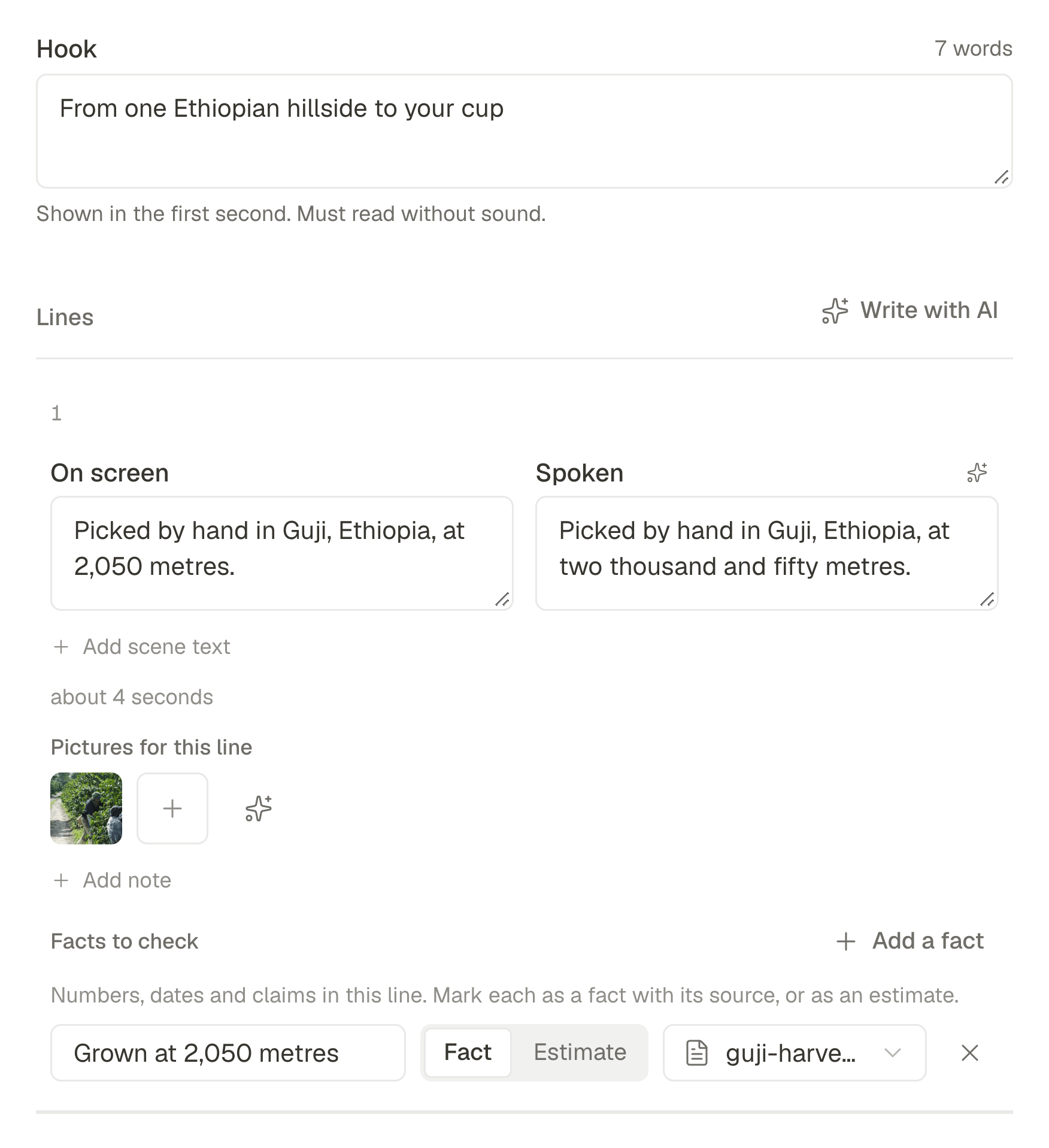
Dale hasta cinco documentos, cinco enlaces y tus notas. Escribe el gancho y las líneas, toma los datos solo de lo que le diste y revisa el guion mientras editas.
- Cada dato viene con la fuente de la que se tomó.
- El panel Comprobaciones avisa de un gancho largo, una línea sin nada que decir, un dato sin fuente o una duración que no cuadra. Un guion con errores no se puede marcar como listo.
- ¿Se escribe o se publica algo sin mí?
- No. El asistente ofrece sugerencias y tú añades la que quieres, y el Agente te pregunta antes de producir un vídeo. El texto alternativo se sugiere y solo se guarda cuando lo guardas tú, y nada se publica hasta que lo publicas, lo programas o lo pones en cola. Lo único que funciona solo es la descripción de los archivos nuevos, que permite buscar en la biblioteca, y un ajuste del espacio de trabajo lo desactiva.
- ¿Qué hace la IA y está incluida?
- Sugiere y reescribe textos, los adapta a cada cuenta, traduce, sugiere hashtags y primeros comentarios, sugiere texto alternativo, describe tus archivos para que puedas buscarlos, crea imágenes y estilos de vídeo, convierte un guion o una idea en un vídeo narrado y edita un proyecto de Studio cuando se lo pides. Todos los planes incluyen una asignación mensual, detallada en Planes: las imágenes empiezan en Starter, y los guiones, la narración y el vídeo con IA en Pro.
- ¿De dónde salen los datos de un guion?
- Del contexto que le das al guion: hasta cinco documentos de tu biblioteca y tus propias notas, con hasta cinco enlaces guardados como referencia. La IA toma los datos solo de ahí y nombra la fuente de cada uno. Cada dato aparece en Datos que comprobar, con su fuente o marcado como estimación, y el panel Comprobaciones avisa de los que no tienen fuente. Nada del contexto aparece en el vídeo.